🧩
CRMInbox · SmartOLT — Flujos
Bloques SmartOLT
Conoce para qué sirve cada bloque SmartOLT dentro del editor de flujos y cómo usarlos para revisar y reiniciar la ONU de tus clientes.
Los bloques SmartOLT permiten que un flujo de CRMInbox revise y reinicie la ONU del cliente: saber si tiene internet, detectar si no tiene ONU registrada y reiniciarla sin que tu equipo intervenga.
✅ Antes de comenzar
🔗
La integración de WispHub y la integración de SmartOLT deben estar configuradas en CRMInbox.
🪪
El flujo debe identificar al cliente de WispHub antes de usar estos bloques.
📡
El cliente debe tener registrado el SN de su ONU en WispHub.
🧠
Para analizar el gráfico de tráfico necesitas un agente de IA (opcional).
⚠️ Importante: los bloques SmartOLT solo aparecen en el editor de flujos cuando la integración de SmartOLT está configurada.
📑 ¿Qué te interesa?
Haz clic en una opción para ir directo a su explicación.
🔗
Configurar la integración de SmartOLT
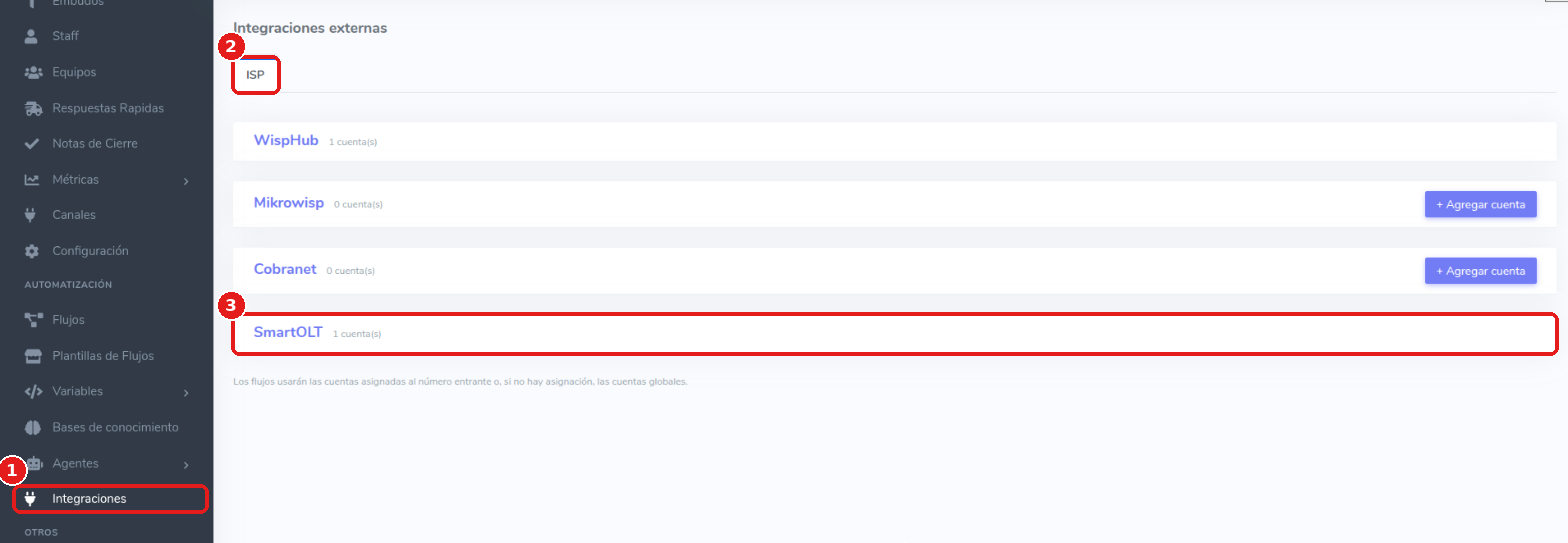
Antes de usar los bloques, conecta tu cuenta de SmartOLT con CRMInbox:
1
Integraciones
Entra a Integraciones desde el menú lateral.
2
Pestaña ISP
Abre la pestaña ISP, donde también están WispHub y MikroWisp.
3
SmartOLT
En SmartOLT presiona + Agregar cuenta y captura el nombre de la cuenta, la URL de tu SmartOLT (por ejemplo https://tuempresa.smartolt.com) y el X-Token, que es la API Key de tu SmartOLT.
4
Probar conexión
Guarda y presiona Probar conexión para confirmar que CRMInbox puede consultar tu SmartOLT.
✅ Resultado esperado: los bloques SmartOLT aparecen en el editor de flujos.
📶
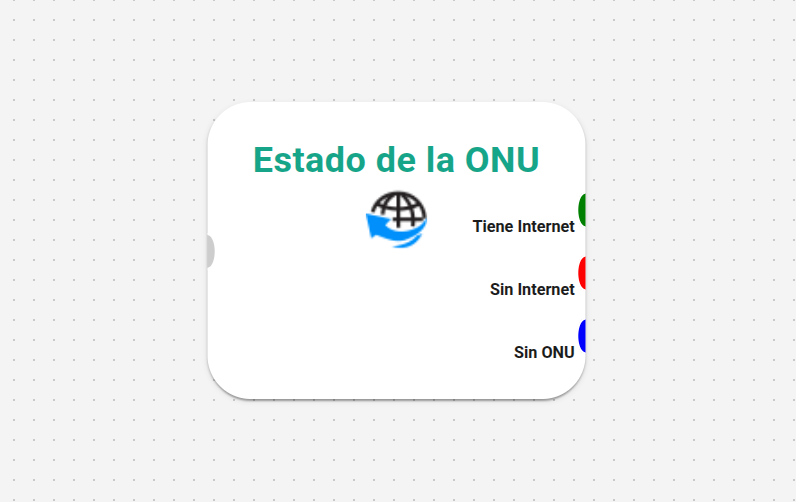
Bloque Estado de la ONU
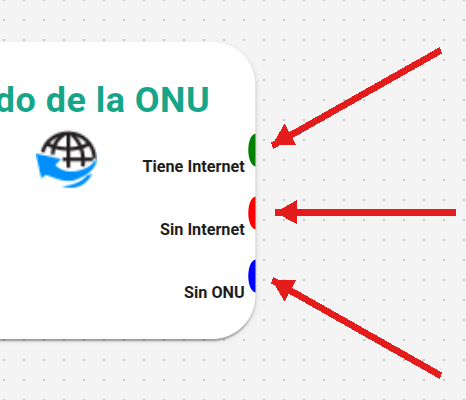
🔌 3 salidas
Revisa si el cliente tiene internet. Primero consulta el tráfico del cliente en WispHub; si no hay tráfico, busca su ONU en SmartOLT con el número de serie (SN) registrado en WispHub y revisa si está en línea.
Verde: Tiene Internet. WispHub detecta tráfico, o la ONU está en línea y el agente de IA confirma tráfico real.
Rojo: Sin Internet. La ONU está fuera de línea, el gráfico no muestra tráfico real o no se pudo consultar SmartOLT.
Azul: Sin ONU. El cliente no tiene ONU registrado en WispHub.
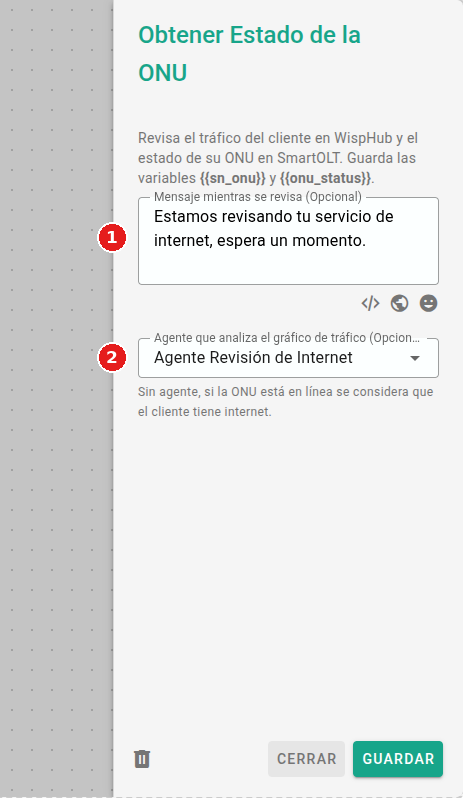
El editor del bloque te permite modificar los siguientes campos:
1
Mensaje mientras se revisa
Texto opcional que recibe el cliente mientras se revisa su servicio.
2
Agente que analiza el gráfico de tráfico
Agente de IA opcional que revisa el gráfico diario de la ONU para distinguir tráfico real de navegación del tráfico (Opcional)
El bloque guarda las variables {{sn_onu}} y {{onu_status}}, que puedes usar en los siguientes mensajes o en la descripción de un ticket.
✅ Resultado esperado: el flujo sabe si el cliente tiene internet y sigue por el camino correcto sin que un asesor revise la OLT.
🔄
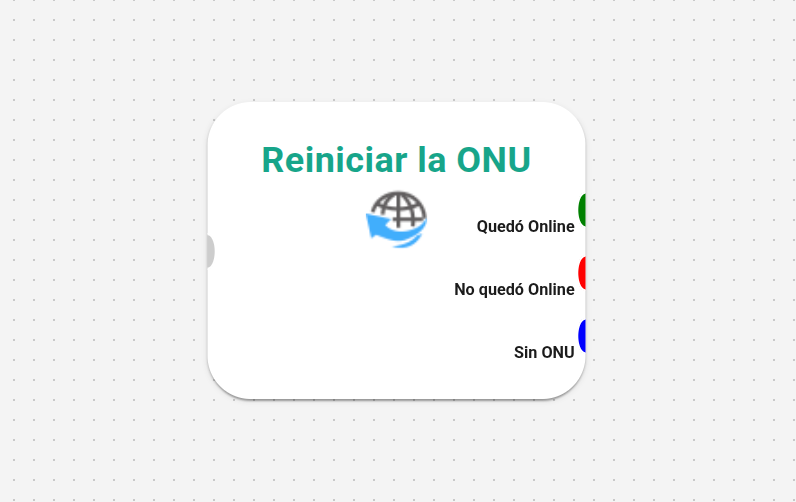
Bloque Reiniciar la ONU
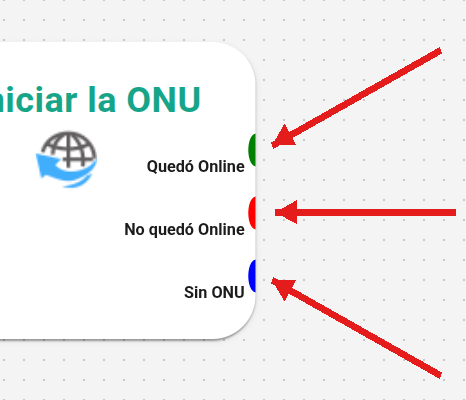
🔌 3 salidas
Reinicia la ONU del cliente en SmartOLT, espera el tiempo configurado y revisa si volvió a estar en línea.
Verde: Quedó Online. La ONU volvió a estar en línea después del reinicio.
Rojo: No quedó Online. La ONU sigue fuera de línea o no se pudo consultar SmartOLT.
Azul: Sin ONU. El cliente no tiene ONU registrado en WispHub
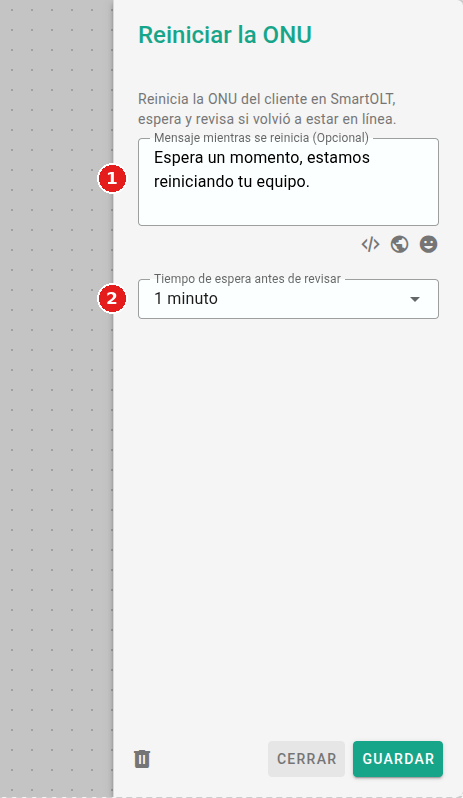
El editor del bloque te permite modificar los siguientes campos:
1
Mensaje mientras se reinicia
Texto opcional que recibe el cliente cuando empieza el reinicio.
2
Tiempo de espera antes de revisar
Tiempo que espera el flujo antes de revisar la ONU: 30 segundos, 1 minuto, 1 minuto y medio, 2 minutos o 3 minutos. Por defecto es 1 minuto.
⚠️ Importante: este bloque reinicia el equipo real del cliente, que se queda sin internet mientras la ONU vuelve a encender.
✅ Resultado esperado: el cliente reinicia su ONU desde el chat y el flujo confirma si el servicio volvió.
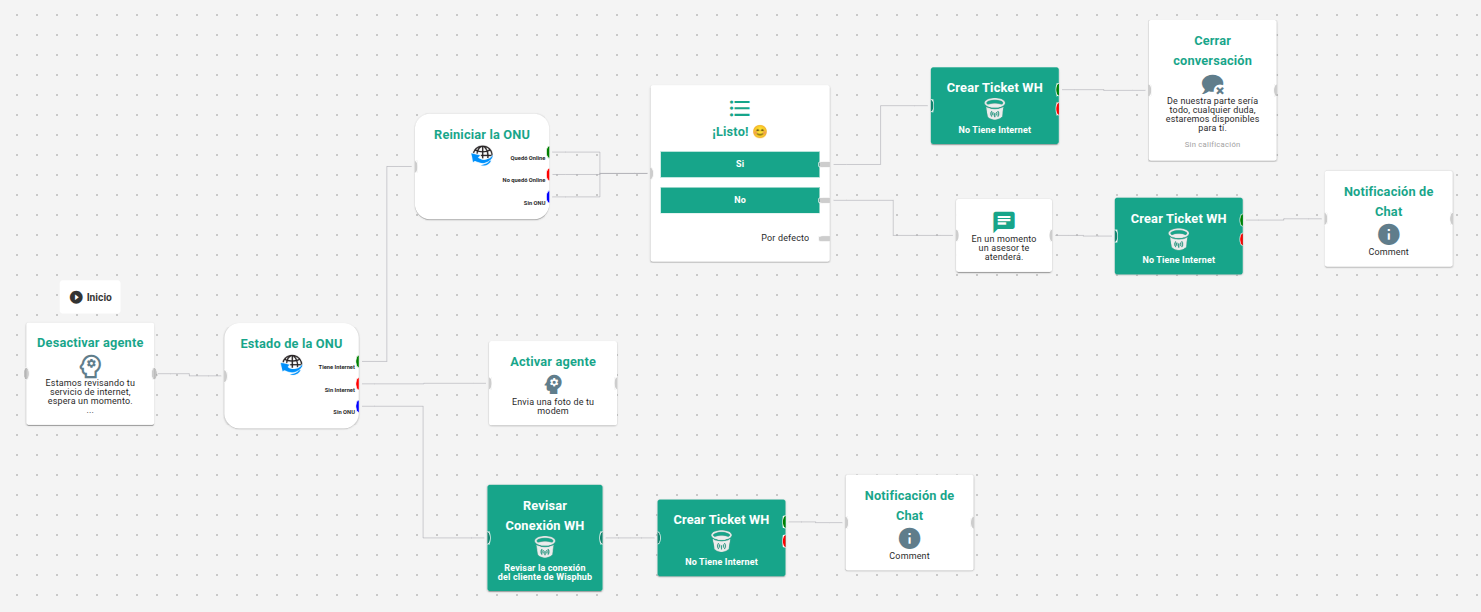
Así se ven los bloques dentro de un flujo de revisión de internet:
1
Estado de la ONU
Después de avisarle al cliente que estamos revisando su servicio, el flujo revisa el estado de su ONU.
2
Tiene Internet
El servicio llega a la ONU, así que el flujo la reinicia con Reiniciar la ONU y le pregunta al cliente si ya quedó su servicio.
3
Sin Internet
Un agente de IA le pide al cliente una foto de su módem para seguir con el diagnóstico.
4
Sin ONU
El flujo revisa la conexión del cliente en WispHub y crea un ticket para soporte.
✅ Recomendación final: prueba cada bloque con un cliente de prueba antes de publicarlo en un flujo activo. Recuerda que Reiniciar la ONU reinicia el equipo real del cliente.
24 de Noviembre de 2026 a las 17:13 - Visitas: 42