💬
WispHub · CRMInbox — Guía de configuración
Webchat de CRMInbox en el Portal del cliente
WispHub
Muestra el chat de CRMInbox en el portal de tus clientes de WispHub y recibe sus mensajes en la misma bandeja donde atiendes WhatsApp.
🎯 ¿Para qué sirve?
Con el Webchat de CRMInbox, los mensajes que tus clientes envíen desde el portal del cliente de WispHub llegan a la misma bandeja donde atiendes WhatsApp y los demás canales de CRMInbox.
✅ Antes de comenzar
🔐
Acceso a tu cuenta de CRMInbox, al apartado Canales.
⚙️
Acceso a Ajustes → Portal del cliente en tu cuenta de WispHub.
1
Entra a Canales y configura el Webchat
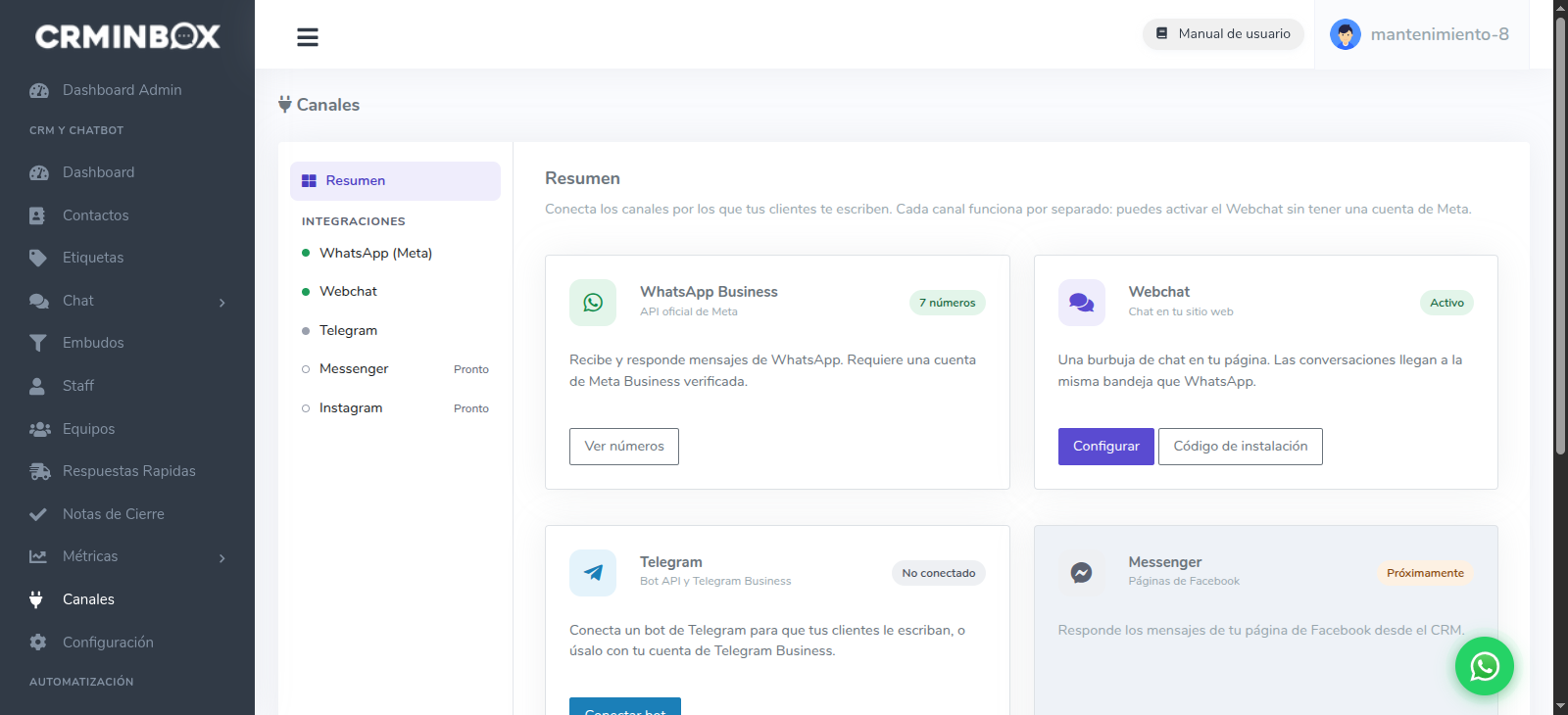
Ingresa a tu cuenta de CRMInbox (https://tuempresa.crminbox.io o https://tuempresa.crminbox.net) y ve al apartado Canales. En la tarjeta Webchat, da clic en Configurar.
2
Personaliza la apariencia del chat
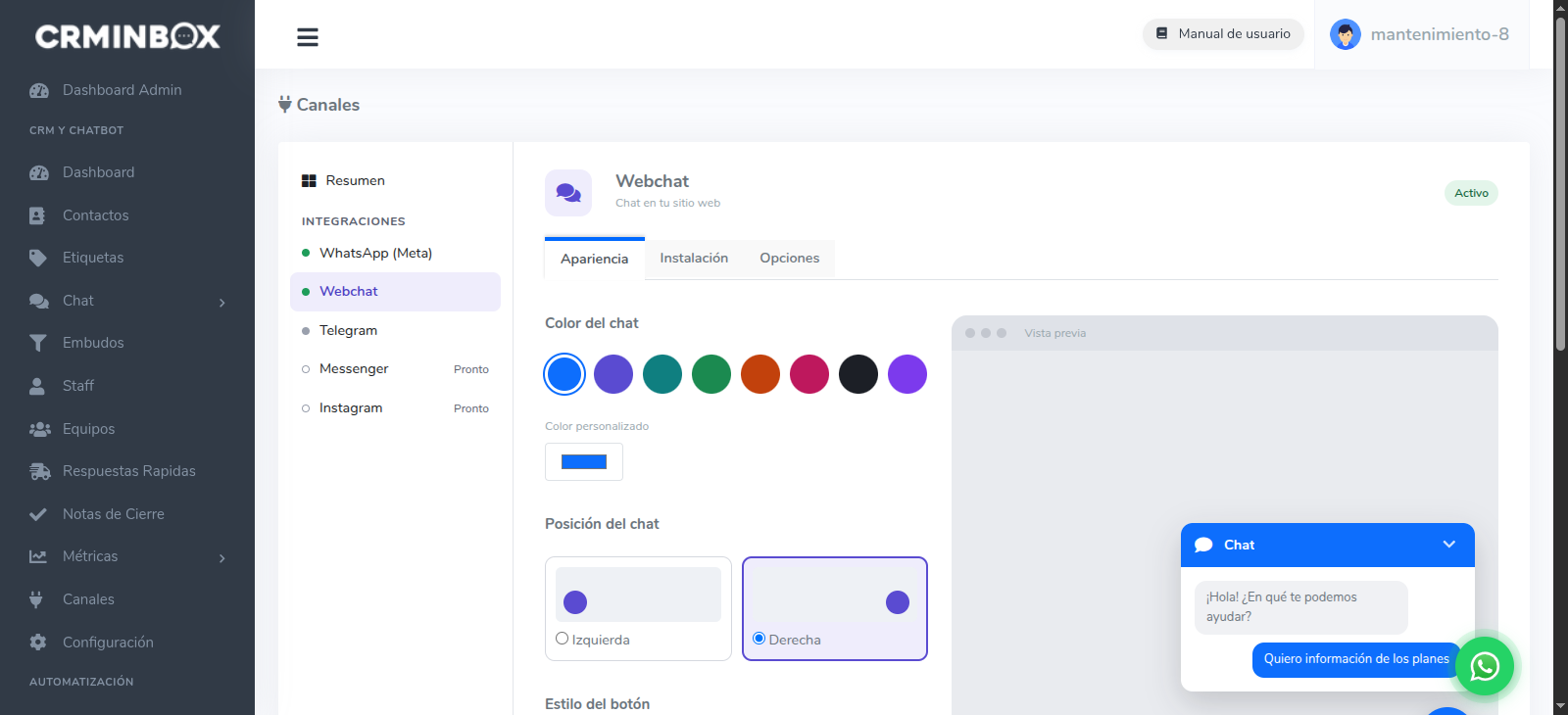
En la pestaña Apariencia eliges cómo se verá el chat en el portal:
↔️
Posición: izquierda o derecha.
✏️
Título, subtítulo y el texto del formulario de identidad.
💾
Al terminar, da clic en Guardar cambios. Revisa el resultado en Vista previa.
💡 Opcional: en la pestaña Opciones puedes elegir un Embudo predeterminado para que los contactos que escriban desde el Webchat entren a la primera etapa de ese embudo.
3
Copia el código de instalación
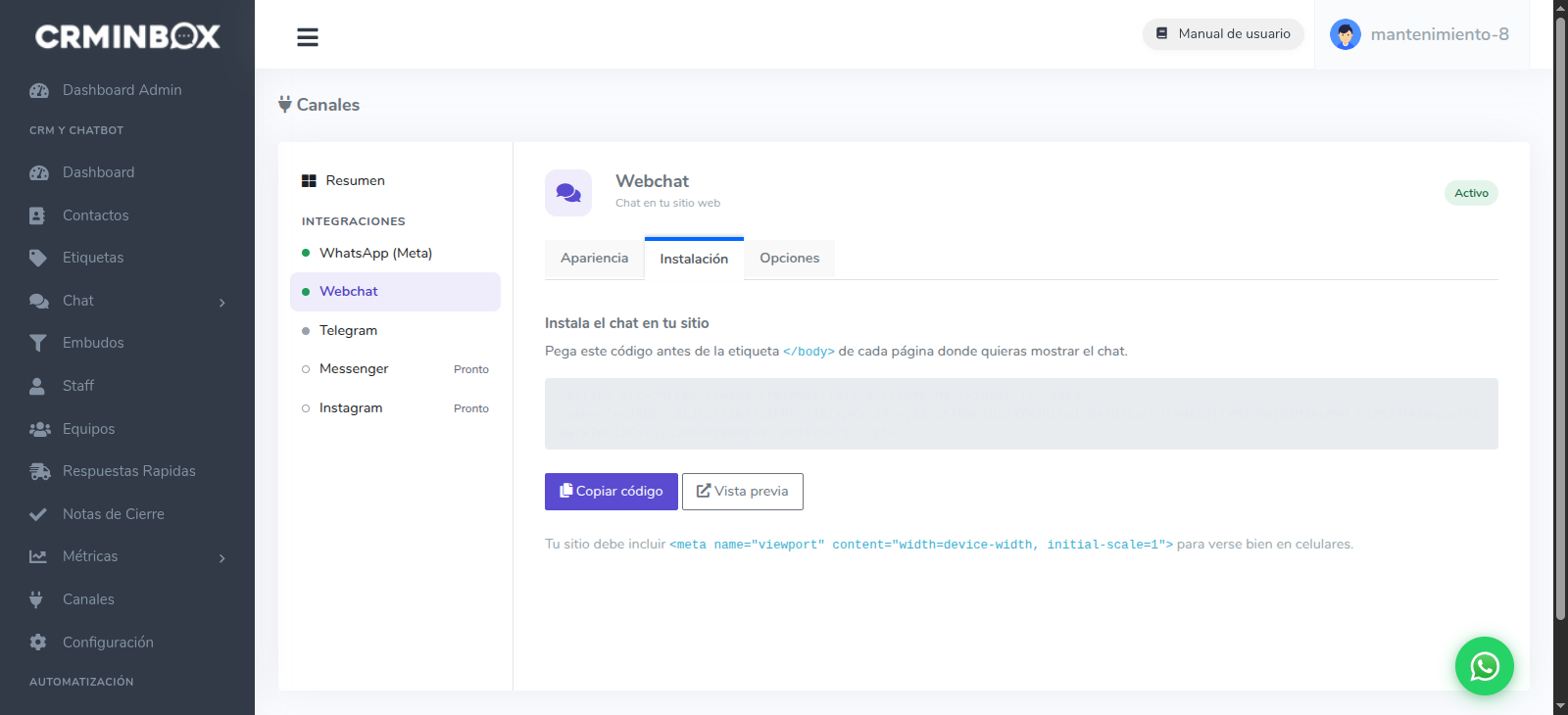
En la pestaña Instalación, da clic en el botón Copiar código.
⚠️ Pega el código tal cual lo copiaste, sin modificarlo
Debe tener un formato similar a este:
<script src="https://tuempresa.crminbox.io/static/webchat/widget.js" data-token="eyJhbGciOiJIU..." defer></script>
WispHub solo acepta el script del Webchat de CRMInbox (dominios .io o .net) con sus atributos src, data-token y defer. Si el código tiene algún cambio, al guardar verás el mensaje “Script de chat online incorrecto”.
4
Pega el código en el Portal del cliente
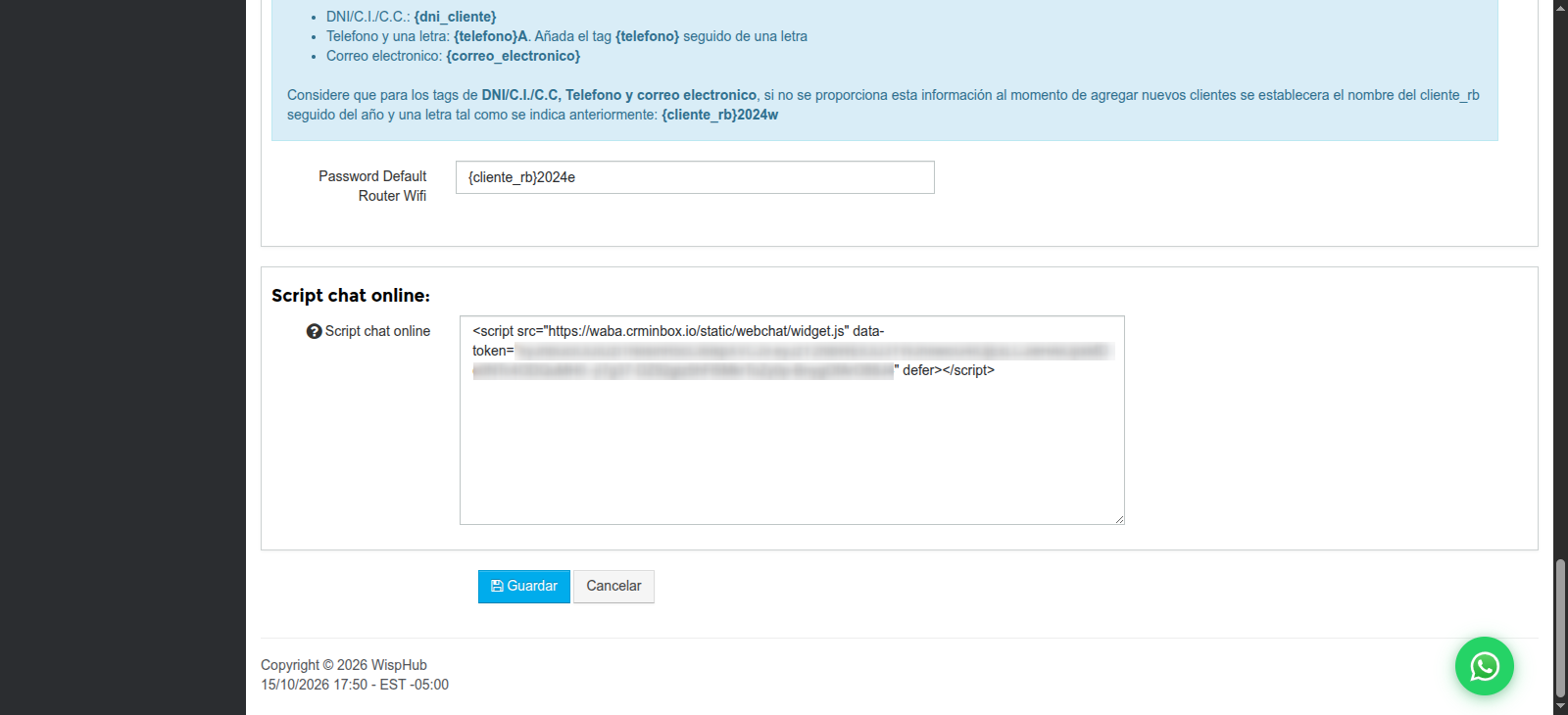
En tu cuenta de WispHub ve a Ajustes → Portal del cliente. Pega el código en el campo Script chat online y da clic en Guardar.
5
Revisa el chat en el portal del cliente
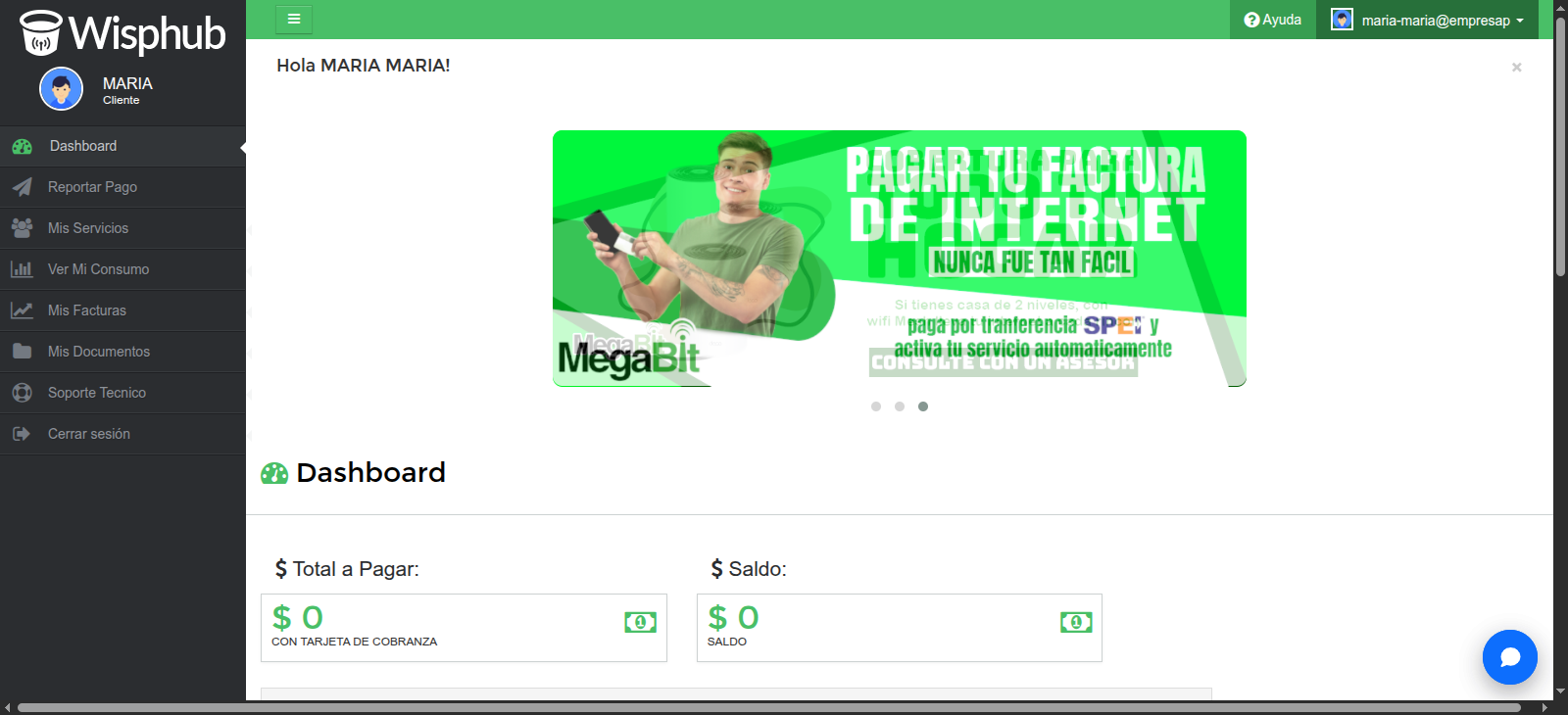
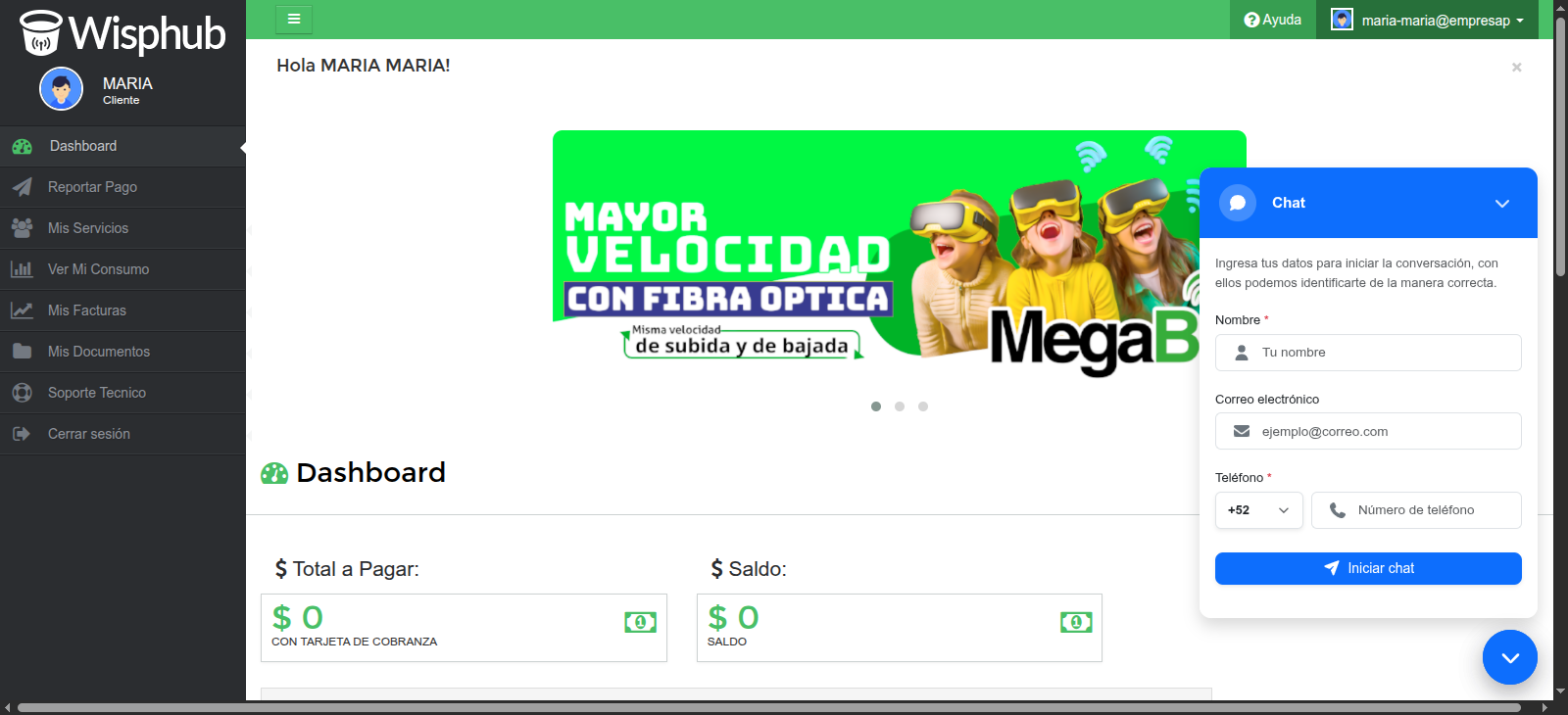
Para comprobarlo, entra al portal de uno de tus clientes con Autologin: en WispHub selecciona al cliente y, en Herramientas, da clic en Autologin. El botón del chat aparece en la esquina que elegiste en la apariencia.
Al abrir el chat, el cliente ingresa sus datos para iniciar la conversación.
✅ Resultado esperado: las conversaciones que inicien tus clientes desde el portal llegan a tu bandeja de CRMInbox.
🧭 Preguntas frecuentes
Al guardar en WispHub aparece “Script de chat online incorrecto”
El código se modificó al copiarlo o pegarlo. Vuelve a CRMInbox, pestaña Instalación, da clic en Copiar código y pégalo de nuevo sin cambiar nada. Debe conservar sus atributos src, data-token y defer.
¿Dónde llegan los mensajes del portal?
A la misma bandeja de CRMInbox donde atiendes WhatsApp y tus demás canales.
¿Puedo mandar estos contactos a un embudo?
Sí. En la pestaña Opciones del Webchat elige un Embudo predeterminado: los contactos que escriban desde el Webchat entran a su primera etapa.
16 de Octubre de 2026 a las 20:19 - Visitas: 86