🛠️
CRMInbox · WispHub — Guía rápida
Editor de flujos
Crea y modifica tus flujos: agrega bloques, conéctalos, configúralos y copia/pega nodos con atajos de teclado.
🎬 Video tutorial
En CRMInbox, junto con la integración de los flujos, se agregó una nueva herramienta que permite modificar su estructura y funcionamiento. El editor de flujos te permite crear o cambiar la estructura de tus flujos: puedes agregar y eliminar bloques de acción y sus conexiones para modificar el comportamiento del flujo, así como modificar la configuración de los bloques.
✨ Nuevo: ahora el editor permite copiar y pegar nodos seleccionados usando atajos de teclado, para agilizar la construcción de flujos complejos.
Manual paso a paso
1
Acceder al editor de flujos
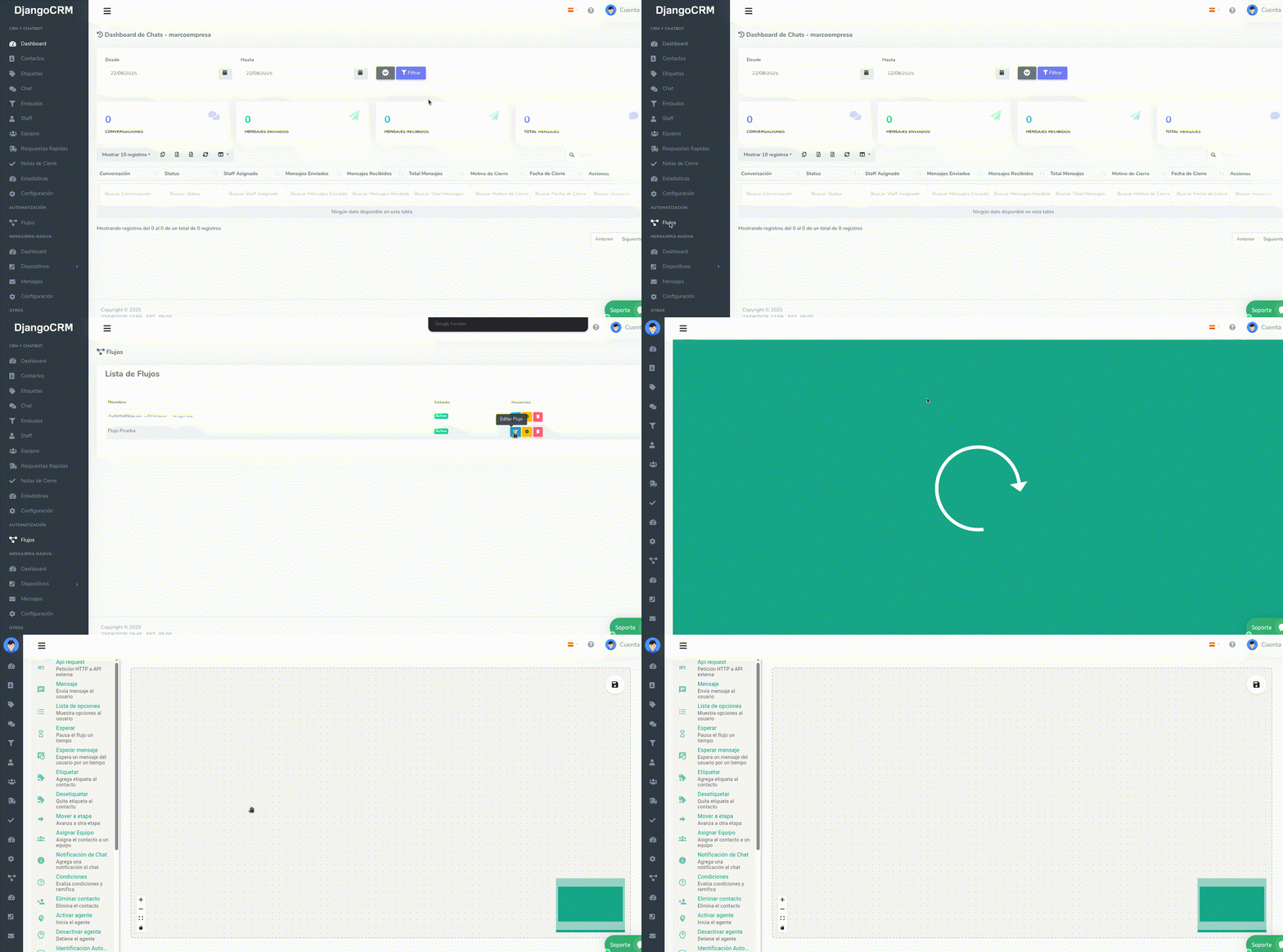
Dirígete a Automatización > Flujos, donde encontrarás todos los flujos que has creado. Ubica el flujo que desees editar y da clic en el botón Editar flujo. Este botón te redireccionará al editor de flujos para que edites ese flujo a voluntad.
2
Elementos del editor de flujos
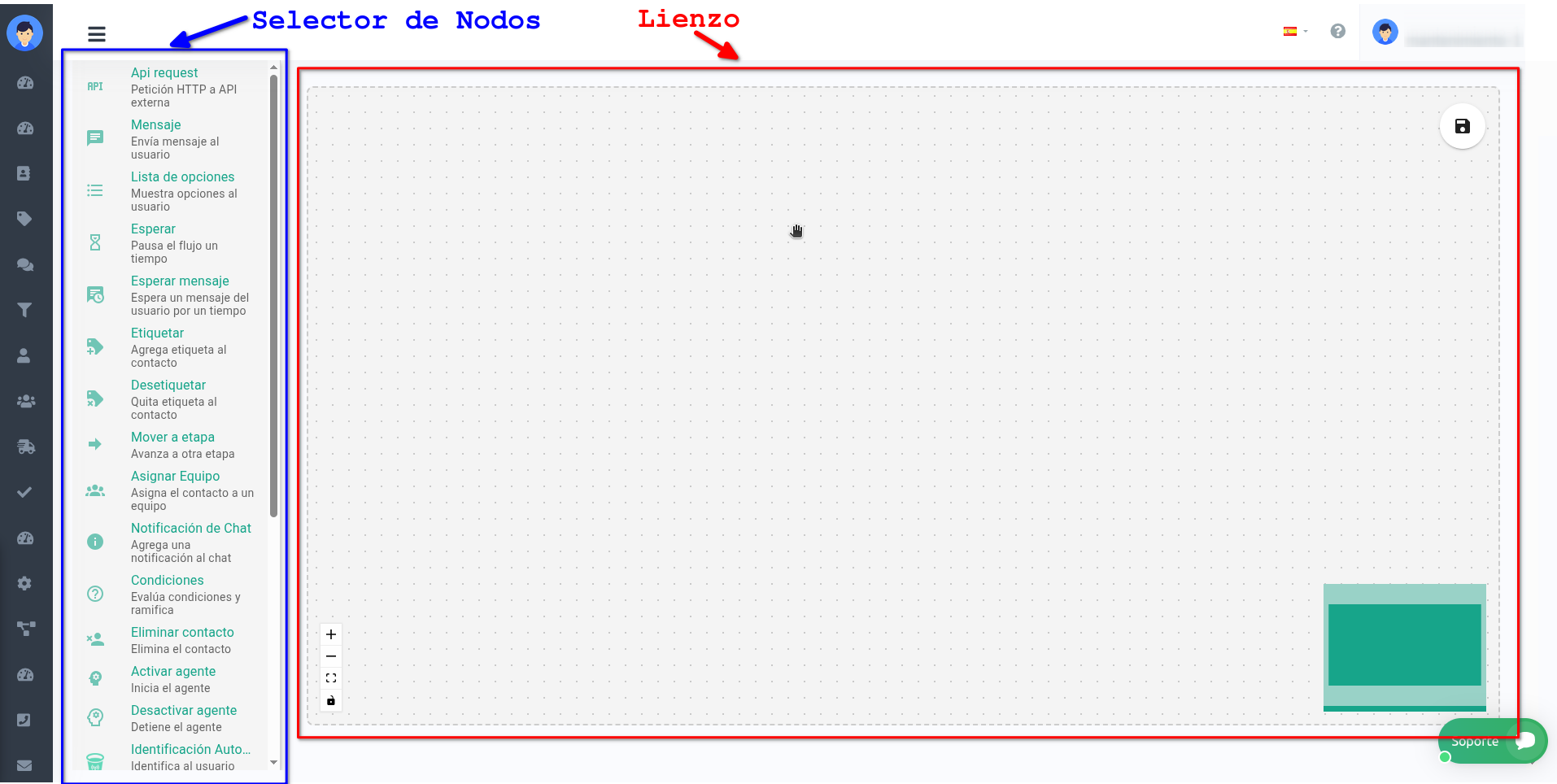
El editor de flujos posee 3 elementos principales:
1
🧱
Selector de bloques
Sidebar izquierdo. Menú con todos los bloques de acción disponibles para agregar al flujo, cada uno con una pequeña descripción de su comportamiento.
2
🎨
Lienzo (o Canva)
Espacio principal para diseñar el flujo: arrastra los bloques, crea sus conexiones y copia/pega nodos con atajos de teclado.
3
⚙️
Editor de bloque
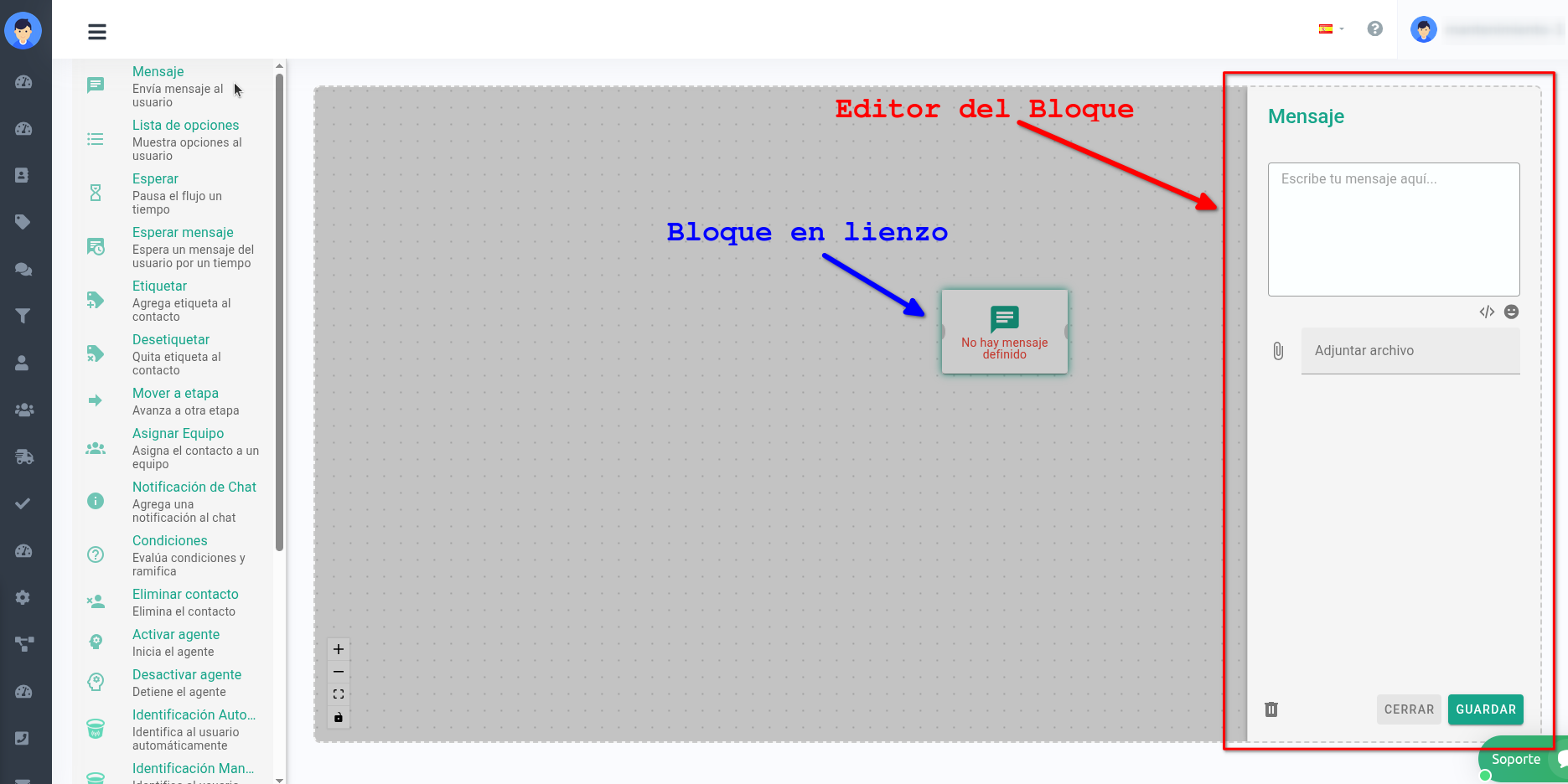
Sidebar derecho. Formulario con la configuración del bloque: sus opciones y campos. Se abre dando doble clic al bloque a modificar.
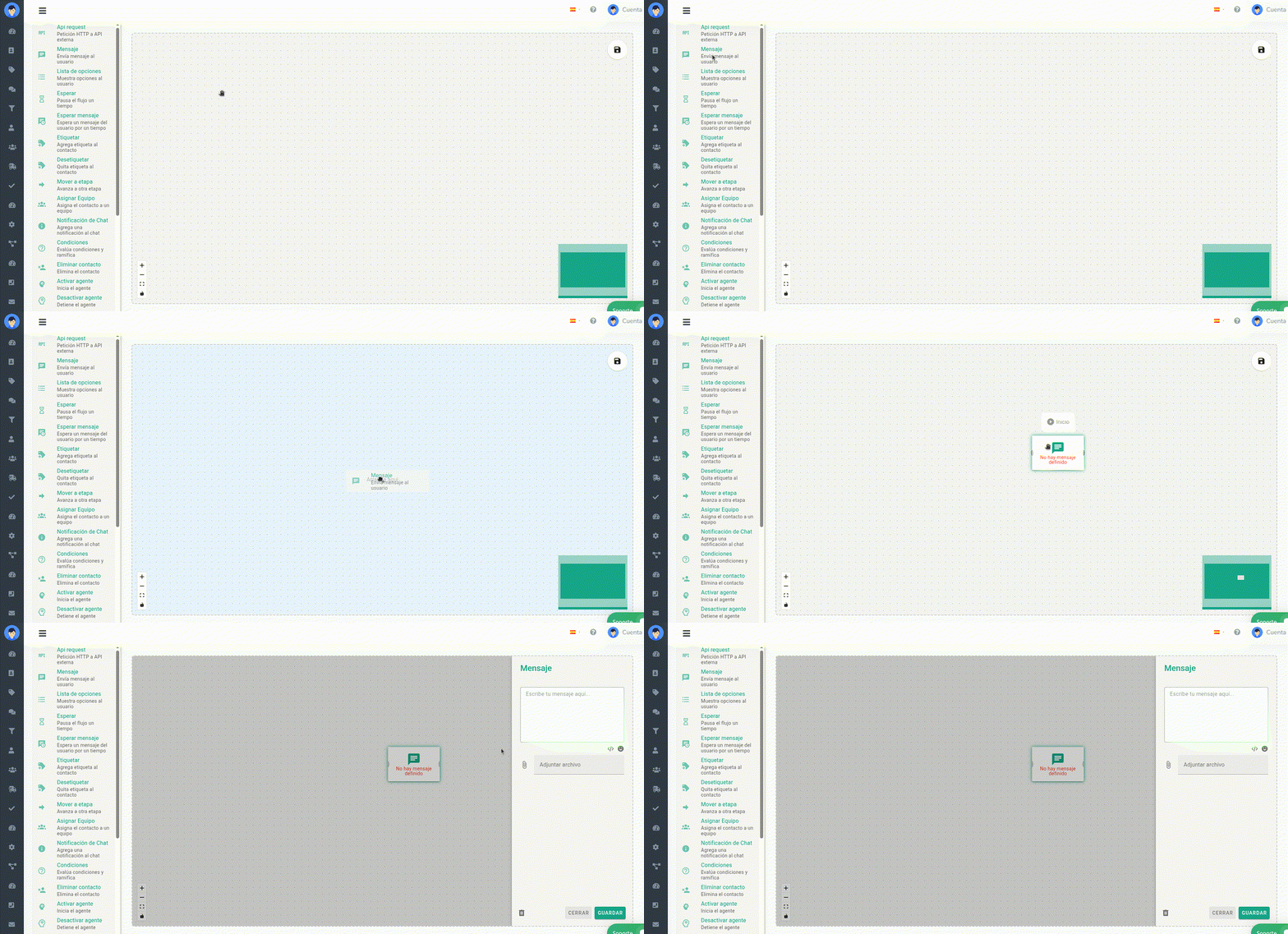
El selector de bloques te muestra un menú con todos los bloques de acción que puedes colocar en el lienzo. Cada bloque tiene su nombre, un ícono representativo y una breve descripción de su funcionamiento. Para crear un bloque y empezar a configurarlo:
🔎
Paso 1
Ubica el bloque que deseas
→
🖱️
Paso 2
Arrástralo hasta el lienzo
→
✅
Paso 3
Suéltalo: el bloque se crea en tu flujo
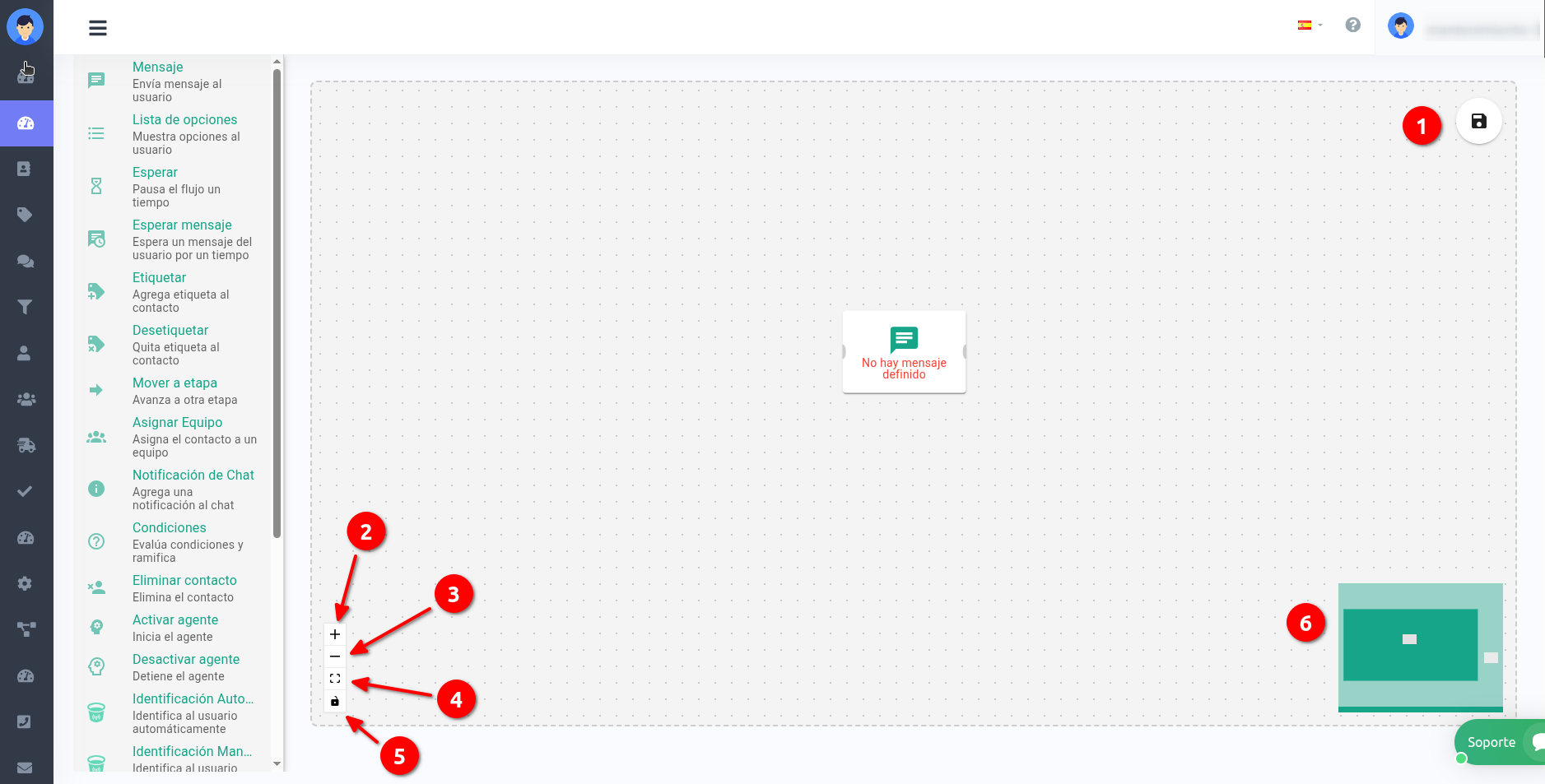
El lienzo es el espacio principal donde colocas los bloques y los conectas para obtener el comportamiento deseado. Te permite mover los bloques para un diseño personalizado, crear conexiones, copiar/pegar nodos y visualizar tu flujo de diferentes formas. Estos son sus elementos:
1
💾
Guardar posiciones
Guarda las posiciones de los bloques para tener tu flujo tan organizado como quieras.
2
➕
Acercar (+)
Acerca la vista del lienzo. También puedes girar la rueda del ratón hacia arriba.
3
➖
Alejar (−)
Aleja la vista del lienzo. También puedes girar la rueda del ratón hacia abajo.
4
🎯
Centrar
Centra la vista para ver todos los bloques. Si tu flujo es muy grande, se coloca al centro del mismo.
5
🔒
Bloquear / Desbloquear vista
Activa o desactiva el arrastre de bloques. Úsalo para moverte por el lienzo sin mover los bloques.
6
🗺️
Mini-mapa
Vista del lienzo en miniatura para ubicar los bloques que hay dentro.
7
📋
Atajos de copiado y pegado
Selecciona uno o varios nodos: Ctrl + C (o Cmd + C) para copiar y Ctrl + V (o Cmd + V) para pegar.
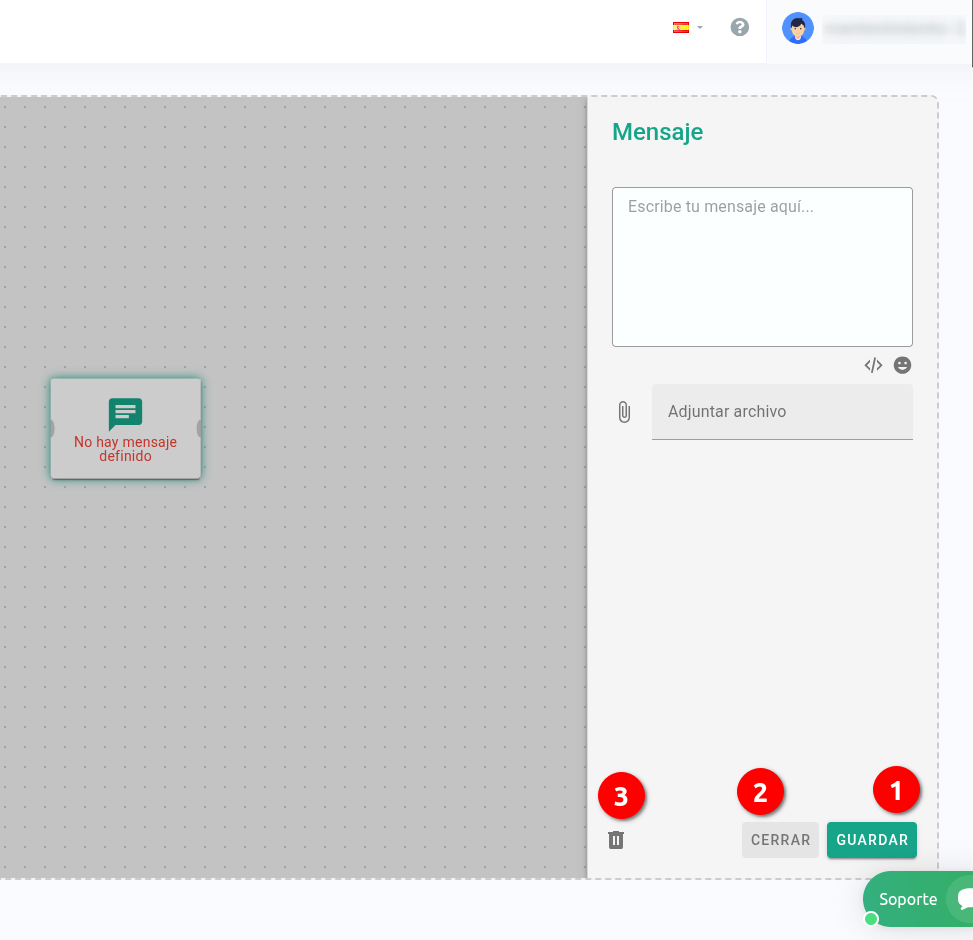
El editor de bloque es un formulario que se despliega al dar doble clic a un bloque en el lienzo. Te permite cambiar la configuración e incluso el comportamiento de ese bloque en específico. Aunque los campos varían según el bloque, el editor siempre tiene estos botones:
1
Guardar: guarda la configuración del bloque. Muy importante para mantener los cambios que realices.
2
Cerrar: cierra el editor. También puedes cerrarlo dando clic en cualquier parte del lienzo.
3
Eliminar: elimina el bloque del flujo. También puedes darle clic al bloque y presionar Backspace ← en tu teclado.
⚠️ Importante: si cierras el editor sin guardar, se pierden los cambios que hiciste en ese bloque.
6
Copiar y pegar nodos
NUEVO
Ahora puedes duplicar estructuras del flujo de forma rápida usando atajos de teclado. Esta función copia los nodos seleccionados y también conserva sus conexiones internas cuando aplica.
1
Selecciona uno o varios nodos en el lienzo.
2
Presiona Ctrl + C (Windows/Linux) o Cmd + C (Mac) para copiarlos.
3
Presiona Ctrl + V (Windows/Linux) o Cmd + V (Mac) para pegarlos.
4
Los nodos se pegarán con un pequeño desplazamiento para facilitar su identificación.
5
Si el flujo está en modo solo lectura, no será posible pegar nodos.
ℹ️ Nota: los atajos de copiado y pegado se aplican sobre el lienzo. Si estás escribiendo dentro de un campo del editor de bloque, el teclado seguirá funcionando como texto normal.
Preguntas frecuentes
Haz clic en una pregunta para ver la respuesta.
¿Cómo puedo agregar un nuevo bloque de acción a mi flujo?
▼
Localiza el bloque que deseas en el Selector de Bloques (sidebar izquierdo), arrástralo hasta el lienzo y suéltalo. Esto creará el bloque en tu flujo y podrás configurarlo dando doble clic sobre él.
¿Qué sucede si cierro el editor de bloque sin guardar los cambios?
▼
Si cierras el editor sin dar clic en el botón de Guardar, todos los cambios que hayas realizado en la configuración de ese bloque se perderán. Es muy importante siempre guardar antes de cerrar el editor.
¿Cómo elimino un bloque que ya no necesito en mi flujo?
▼
Tienes dos opciones: dar doble clic al bloque para abrir el editor y presionar el botón de Eliminar, o simplemente dar clic al bloque y presionar Backspace ← en tu teclado.
¿Cómo copio y pego nodos en el editor de flujos?
▼
Selecciona uno o varios nodos y presiona Ctrl + C (o Cmd + C en Mac). Luego presiona Ctrl + V (o Cmd + V) para pegarlos en el lienzo.
¿Se copian también las conexiones entre nodos?
▼
Sí, cuando copias varios nodos conectados entre sí, el editor conserva sus conexiones internas al pegarlos.
¿Por qué no me deja pegar nodos?
▼
Puede ocurrir por dos motivos: no has copiado nodos previamente, o el flujo está en modo solo lectura.
21 de Agosto de 2025 a las 21:49 - Visitas: 3745