
Cómo configurar plantillas en WispHub | CRMInbox - CRMInbox

¿Cómo configurar plantillas en WispHub? 📨

📋
CRMInbox · WispHub — Práctica operativa
¿Cómo configurar plantillas en WispHub?
Instala, aprueba y configura correctamente las plantillas de Meta dentro de WispHub usando CRMInbox, para el funcionamiento correcto de los mensajes automáticos.
🎯 Objetivo de la práctica

Aprender a instalar, aprobar y configurar plantillas de Meta en CRMInbox y WispHub para que los mensajes automáticos queden correctamente vinculados y listos para su uso.

✅ Requisitos previos
🌐
Acceso a WispHub.
💬
Acceso a CRMInbox de pruebas.
📱
Un dispositivo o número previamente integrado en CRMInbox.
📄
Acceso al apartado de plantillas de Meta dentro de CRMInbox.
🎬 Video tutorial
Flujo de configuración

Sigue estos pasos en orden para instalar las plantillas, esperar su aprobación y luego configurarlas correctamente en WispHub.

1
Buscar las plantillas

Dirígete al apartado de Plantillas de Flujo en la barra lateral y filtra por el tipo Plantillas.
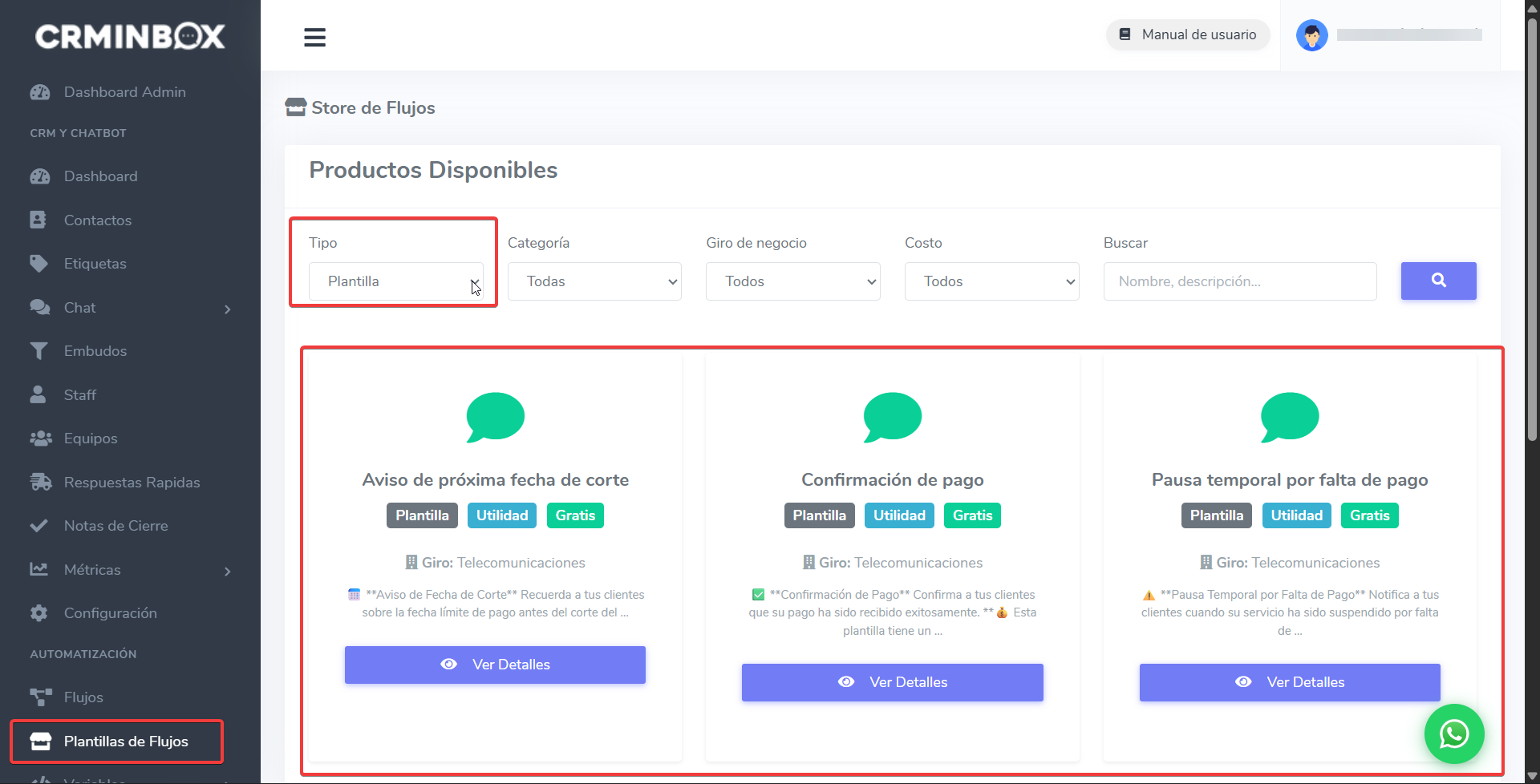
Resultado esperado: visualizar las plantillas disponibles para instalar dentro de CRMInbox.
Buscar plantillas de flujo
2
Instalar las plantillas

Instala las cuatro plantillas disponibles: Aviso de fecha de corte, Pausa temporal por falta de pago, Confirmación de pago y Bienvenida.

Resultado esperado: las cuatro plantillas deberán quedar instaladas correctamente.
3
Validar el estado pendiente

Ve a Configuración → Plantillas de Meta y confirma que aparezcan en estado Pendiente, identificado en color amarillo.
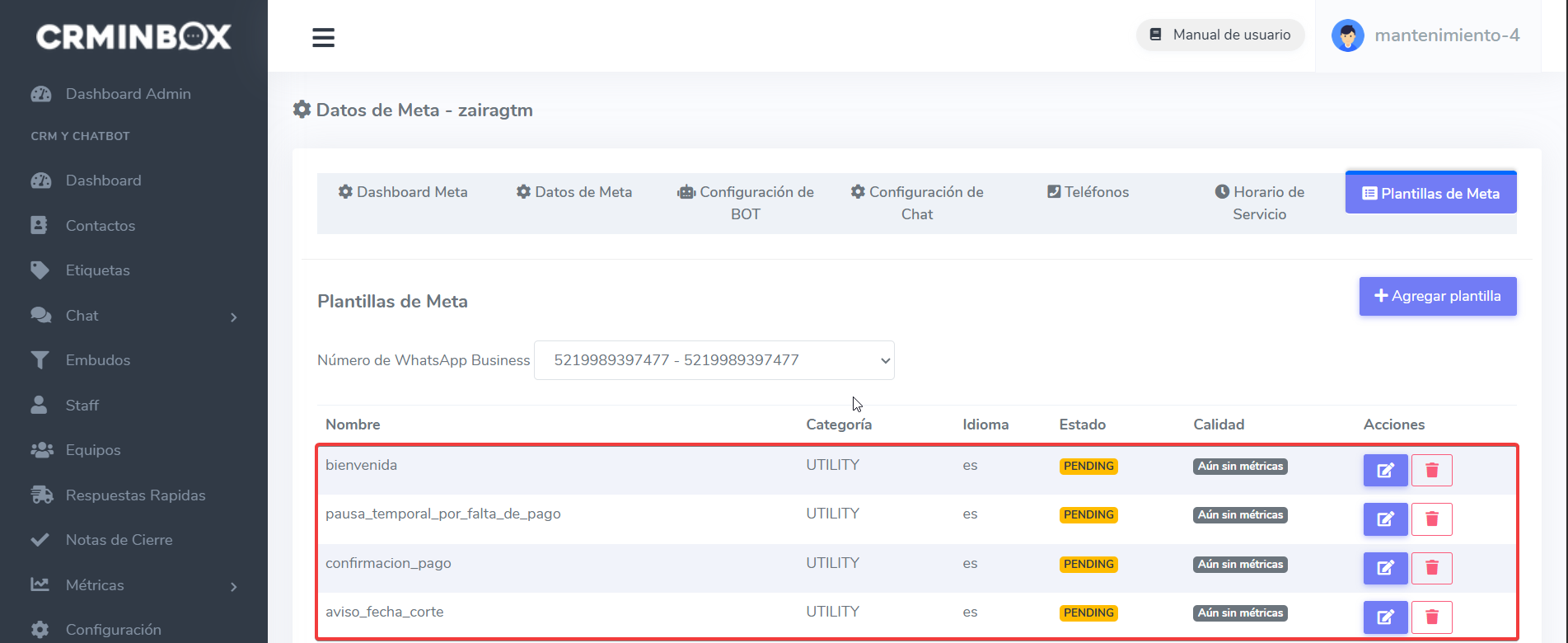
Resultado esperado: las plantillas deben aparecer en amarillo, indicando que Meta recibió la solicitud y están en proceso de aprobación.
Plantillas en estado pendiente
4
Esperar la aprobación de Meta

Cuando las plantillas aparezcan en color verde y con estado Aprobado o Verificado, ya podrás continuar con la configuración en WispHub.
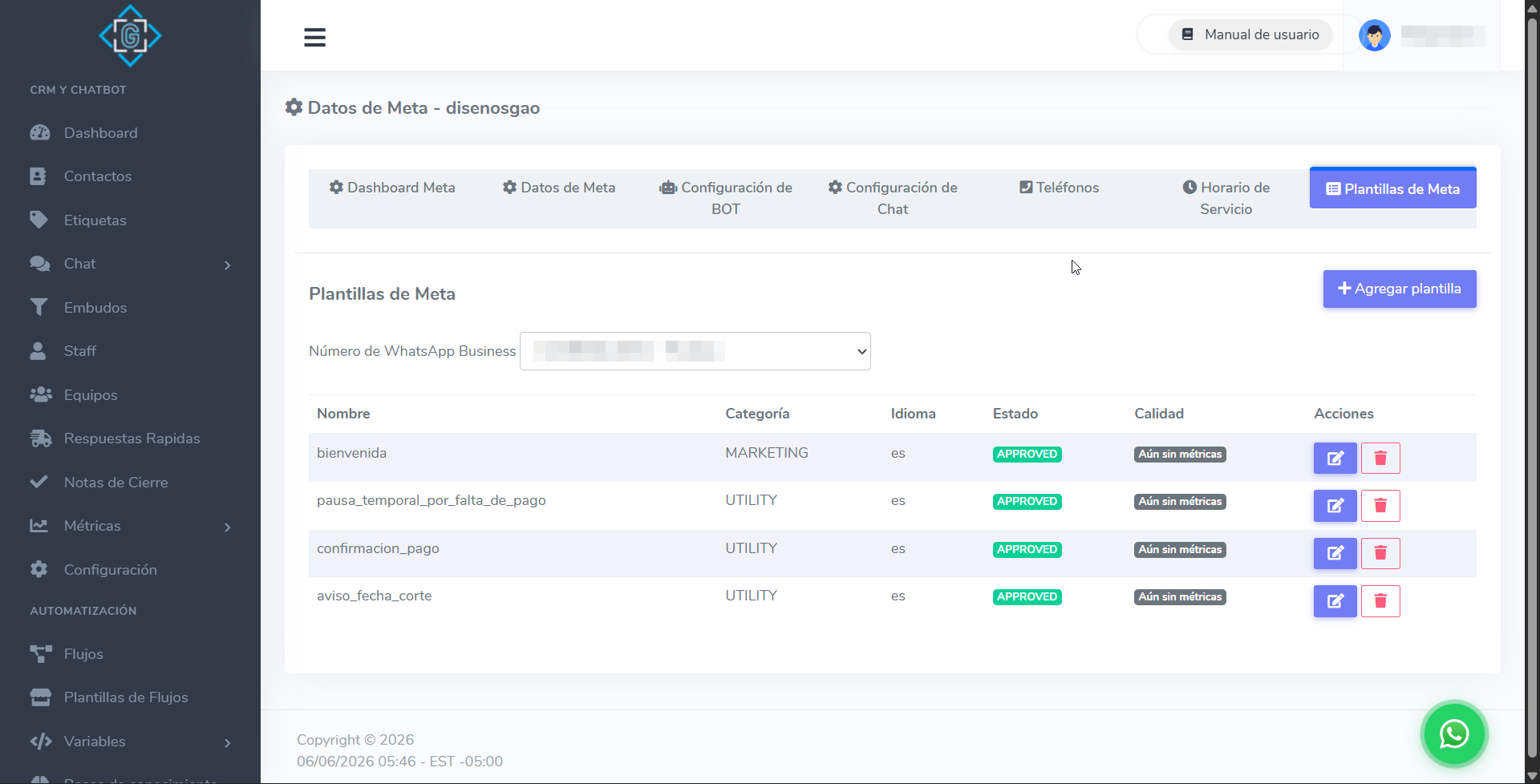
Resultado esperado: las plantillas deberán estar aprobadas para poder usarse correctamente.
Plantillas aprobadas por Meta
5
Ingresar a la configuración de WispHub

Entra a WispHub y dirígete a Ajustes → WhatsApp SMS → CRM Inbox API Oficial. Después elige la opción para editar la configuración.
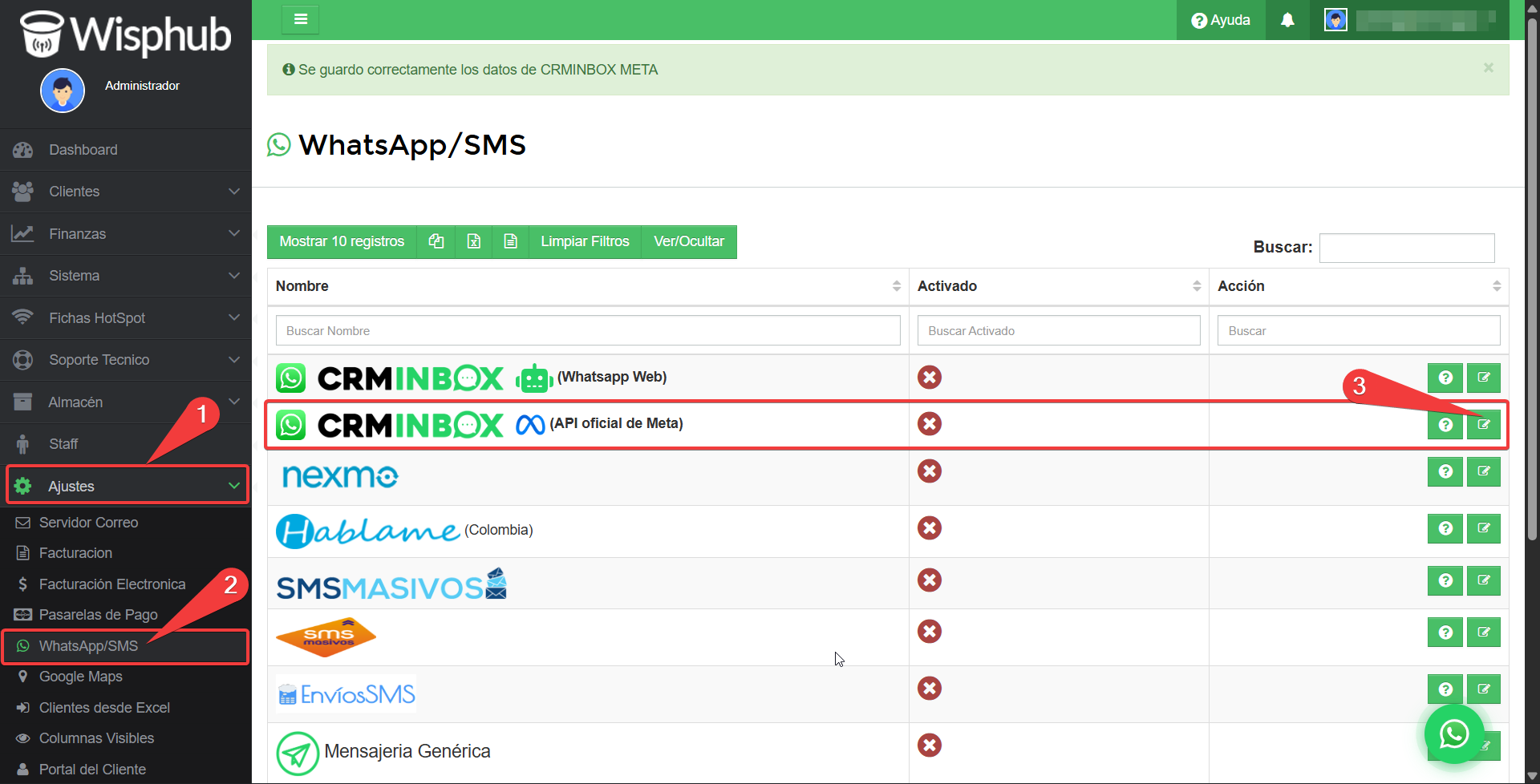
Resultado esperado: entrar correctamente al apartado donde se configura la conexión entre WispHub y CRMInbox.
Configuración CRM Inbox API Oficial en WispHub
6
Configurar la conexión con WispHub
Configurar conexión con CRM Inbox

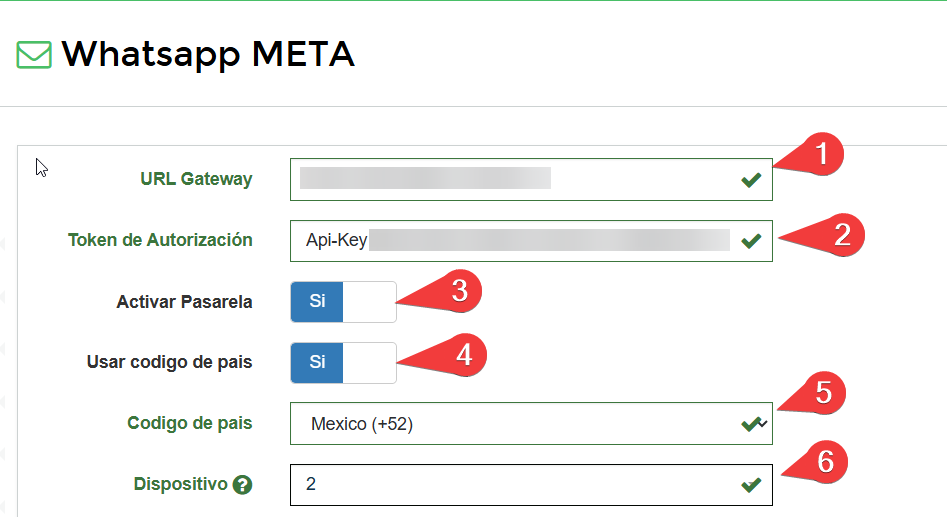
Dentro del apartado de edición, configura los siguientes campos:

1
URL Gateway
2
Token o API Key
3
Activación de la pasarela
4
Activar código de país
5
Seleccionar tu código de país
6
Selecciona tu dispositivo
🔑 ¿Dónde consigo mi API Key de CRMInbox?

Dentro de CRMInbox, ve a Configuración → Configuración de Chat. Ahí verás tu API Key en un recuadro amarillo (solo es visible durante los primeros 30 días desde la creación de la cuenta, así que guárdala en un lugar seguro).

Si no te aparece, contacta al equipo de soporte de CRMInbox para que te la proporcionen.

Ubicación de la API Key en Configuración → Configuración de Chat
🧰 Generador del formato correcto

Pega aquí tu API Key tal como te la dieron y te generamos el texto exacto que debes pegar en WispHub:

🌐 Formato correcto del Gateway

El campo Gateway debe llevar solo la URL hasta el dominio, sin ninguna ruta adicional ni diagonal (/) al final.

https://disenosgao.crminbox.io
https://disenosgao.crminbox.io/dashboard-chats/
https://disenosgao.crminbox.io/staff/

(Estos son solo ejemplos ilustrativos — usa el dominio de tu propia cuenta de CRMInbox.)

🧰 Generador del Gateway

Pega aquí tu URL completa (aunque traiga una ruta o diagonal extra) y te dejamos solo el dominio, listo para el campo Gateway:

Resultado esperado: la integración deberá quedar correctamente configurada y lista para el envío de plantillas automáticas.
7
Configurar plantillas y variables

Selecciona cada plantilla desde la lista desplegable y configura sus variables en el mismo orden en el que aparecen dentro del mensaje aprobado por Meta.

Plantilla recordatorio de pago
Plantilla: aviso_fecha_corte
cliente_nombreNombre del cliente.
fecha_pagoFecha límite de pago.
totalMonto total a pagar.
url_lista_facturasEnlace a la lista de facturas del cliente.
Plantilla confirmación de pago
Plantilla: confirmacion_pago
cliente_nombreNombre del cliente.
factura.id_facturaNúmero (folio) de la factura pagada.
Plantilla suspensión
Plantilla: pausa_temporal_por_falta_de_pago
cliente_nombreNombre del cliente.
url_autologinEnlace de acceso automático para que el cliente revise o pague su cuenta.
Plantilla mensaje de bienvenida
Plantilla: bienvenida
cliente_nombreNombre del cliente.
empresaNombre de tu empresa.
telefono_empresaTeléfono de contacto de tu empresa.
Resultado esperado: las cuatro plantillas deberán quedar vinculadas correctamente con sus variables para que WispHub pueda enviar los mensajes automáticos con la información real de cada cliente.
⚠️ Importante: el orden de las variables debe coincidir exactamente con el mensaje aprobado por Meta.
⚠️
Si modificas una plantilla en CRMInbox, reconfigúrala también en WispHub

Si editas una plantilla desde CRMInbox y cambias sus tags/variables, esa modificación no se refleja automáticamente en WispHub. Debes volver a entrar a Ajustes → WhatsApp SMS → CRM Inbox API Oficial y configurar de nuevo la plantilla con sus variables actualizadas (Paso 7). De lo contrario, es posible que los mensajes no se envíen, ya que la configuración de WispHub quedaría desincronizada con la plantilla real aprobada por Meta.

13 de Agosto de 2026 a las 16:22 - Visitas: 6