
Integración de Webchat en CRMInbox
💬
CRMInbox · Canales — Guía rápida
Integración de Webchat
Agrega un chat a tu sitio web y atiende a tus visitantes desde la misma bandeja de CRMInbox.
🌐
¿Qué es el Webchat?
💬
Tus visitantes pueden escribirte desde un botón o burbuja de chat en tu sitio web.
📥
Las conversaciones llegan a la misma bandeja donde atiendes WhatsApp.
✅
No necesitas una cuenta de Meta para usarlo.
Manual paso a paso
1
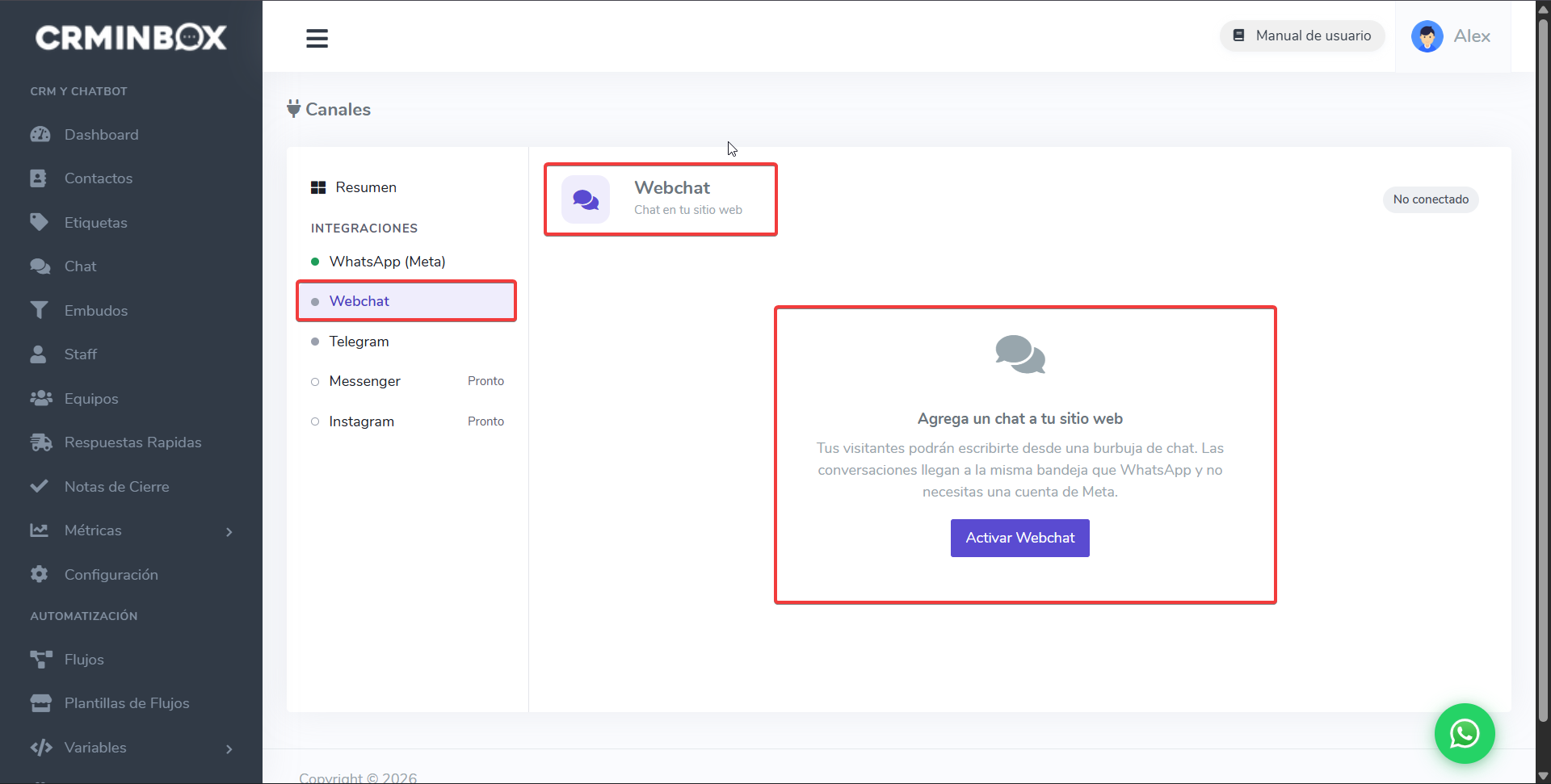
Activa el Webchat
Dirígete al apartado de Canales y, en Integraciones, selecciona Webchat. Después da clic en "Activar Webchat".
2
Personaliza su apariencia
En la pestaña Apariencia eliges cómo se verá el chat en tu sitio. Del lado derecho tienes una vista previa que se actualiza con cada cambio:
🎨 Color del chat
Elige uno de los colores o define un color personalizado.
↔️ Posición
Muestra el chat del lado izquierdo o derecho de tu página.
🔘 Estilo del botón
Botón (solo ícono) o Burbuja (ícono con texto).
✏️ Texto de la burbuja
Si eliges burbuja, escribe el texto que mostrará, por ejemplo "Soporte".
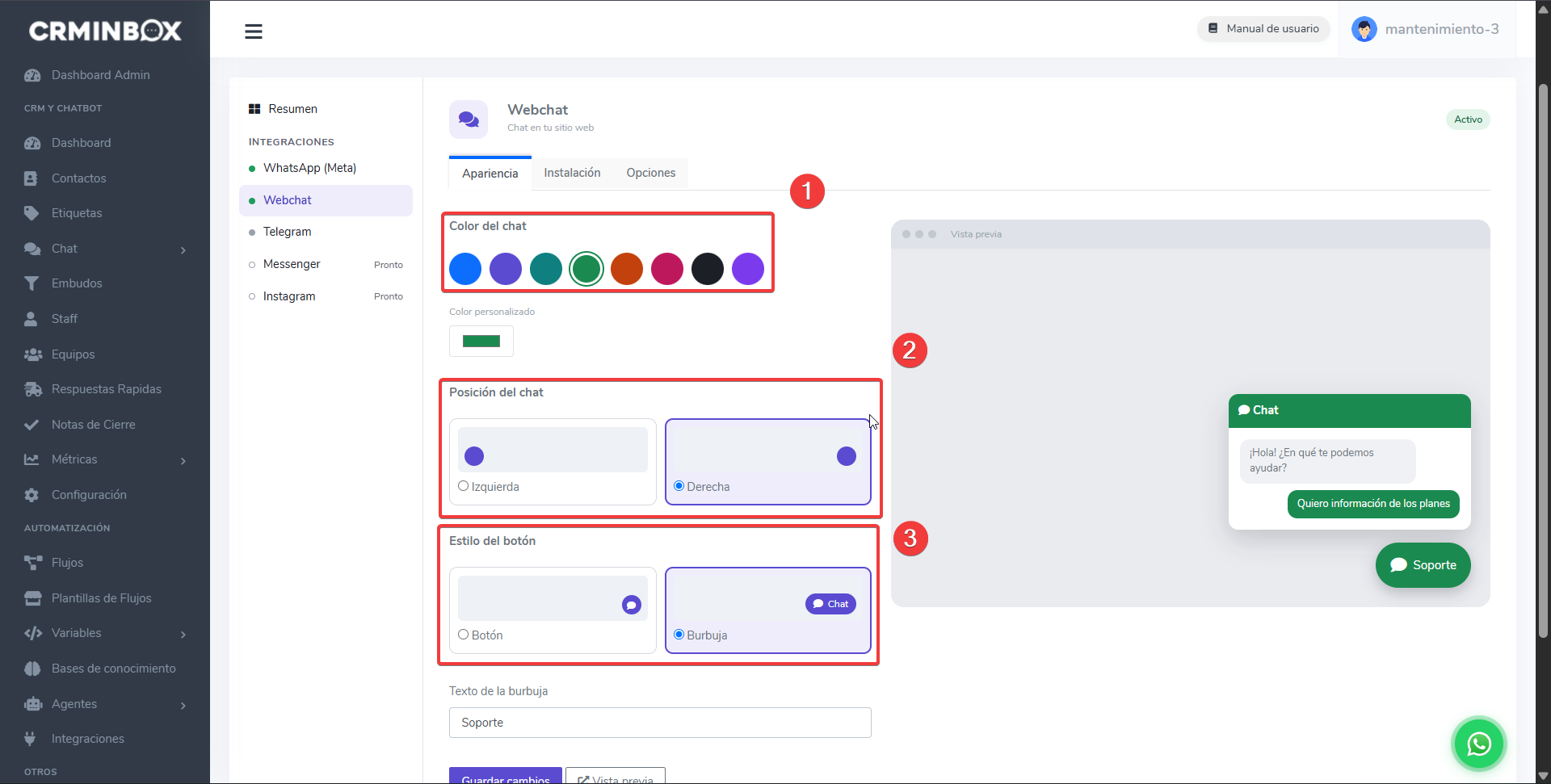
💾 Al terminar, da clic en "Guardar cambios".
3
Copia el código de instalación
Ve a la pestaña Instalación y da clic en "Copiar código".
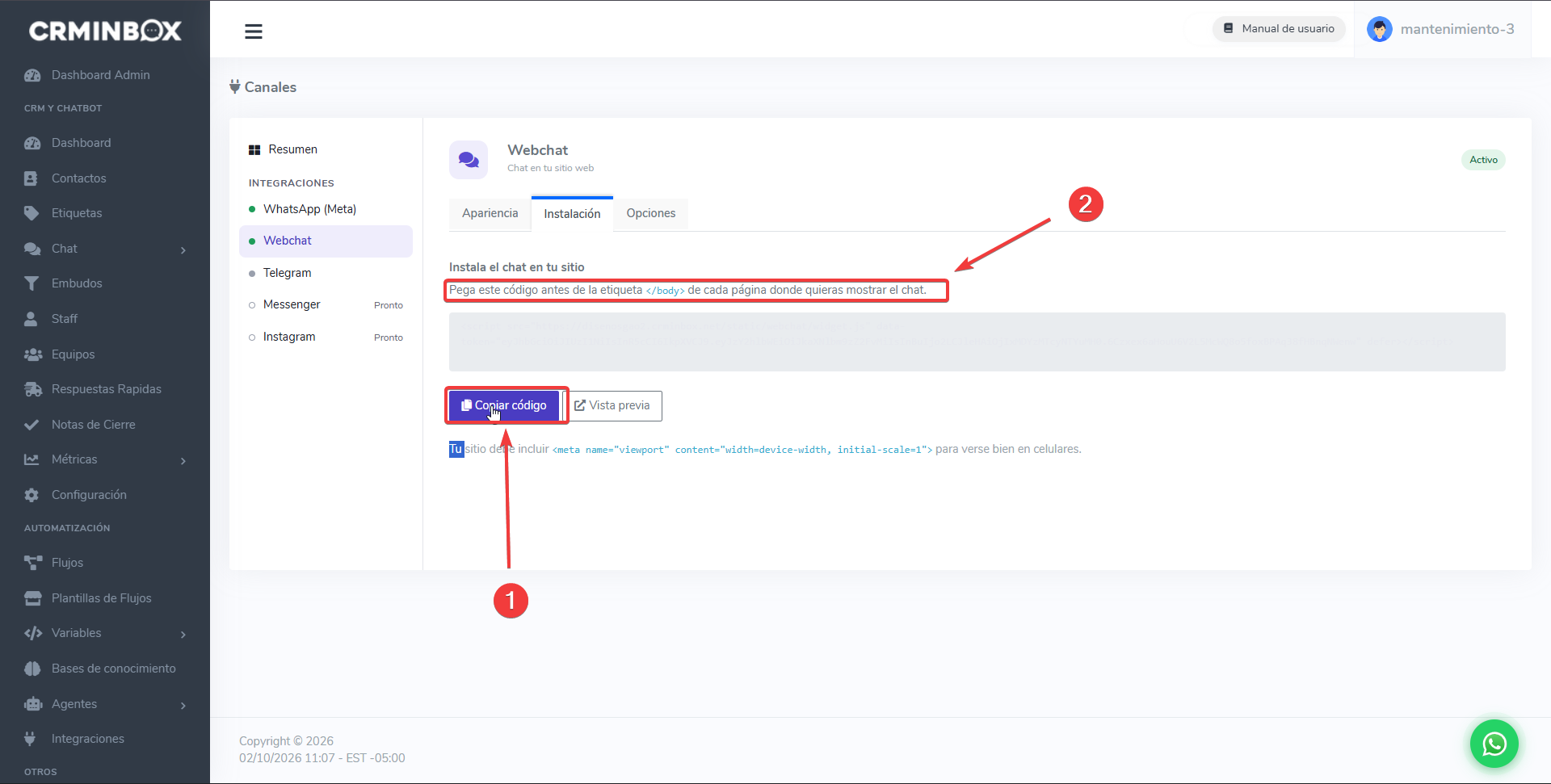
📱 Para que el chat se vea bien en celulares, tu sitio debe incluir la etiqueta
<meta name="viewport" content="width=device-width, initial-scale=1">.4
Pega el código en tu sitio web
Abre el código de tu página o landing y pega el código justo antes de la etiqueta </body>. Hazlo en cada página donde quieras mostrar el chat.
Ejemplo de dónde va el código
<body>
... contenido de tu página ...
<script src="https://tu-cuenta.crminbox.net/static/webchat/widget.js"
data-token="TU_TOKEN" defer></script>
</body>
... contenido de tu página ...
<script src="https://tu-cuenta.crminbox.net/static/webchat/widget.js"
data-token="TU_TOKEN" defer></script>
</body>
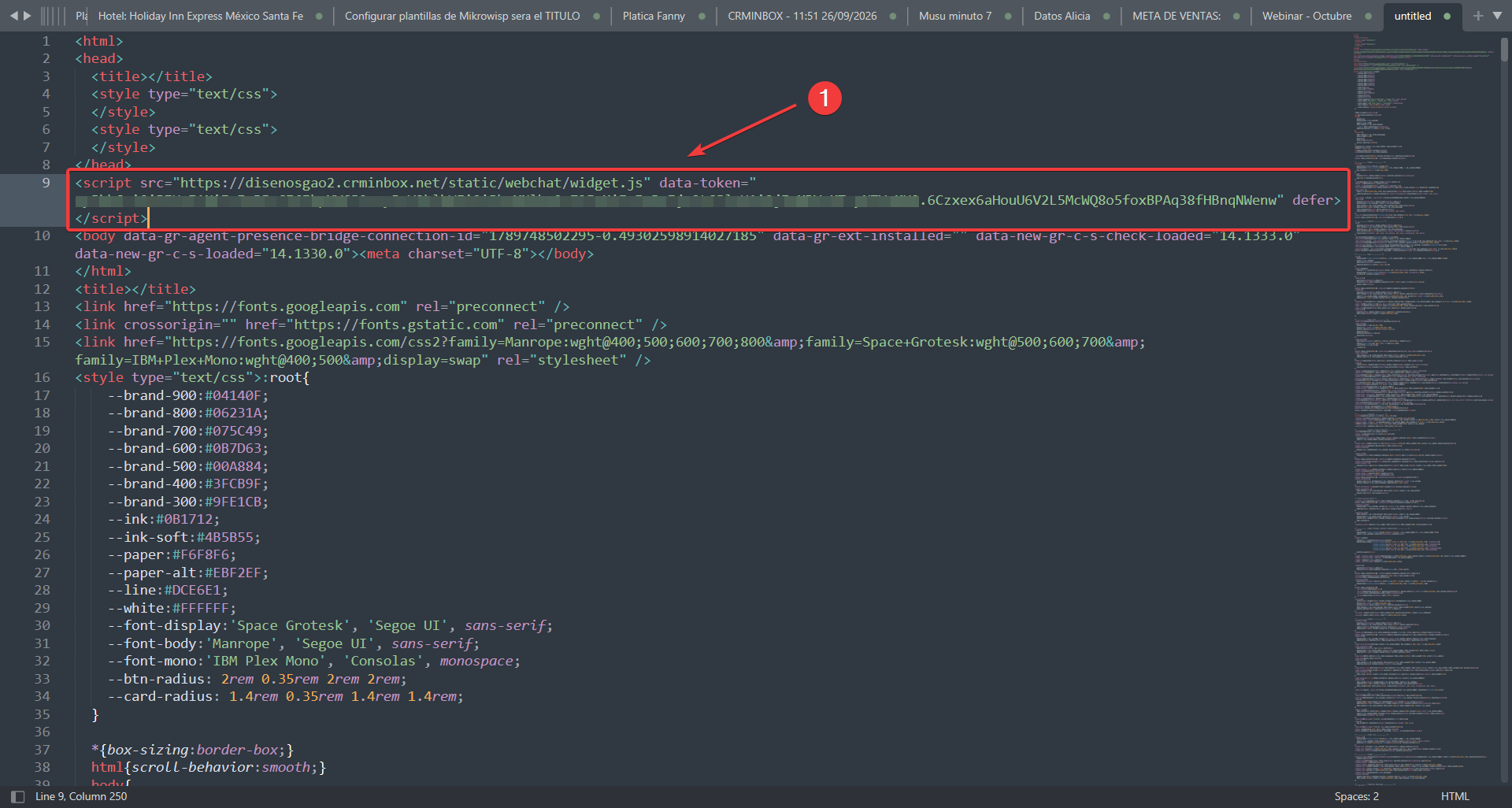
🔒 Usa el código que copiaste de tu cuenta: incluye tu token y es único para tu Webchat.
5
Prueba el chat en tu sitio
Abre tu sitio web: el botón o la burbuja aparecerá en la posición que configuraste.
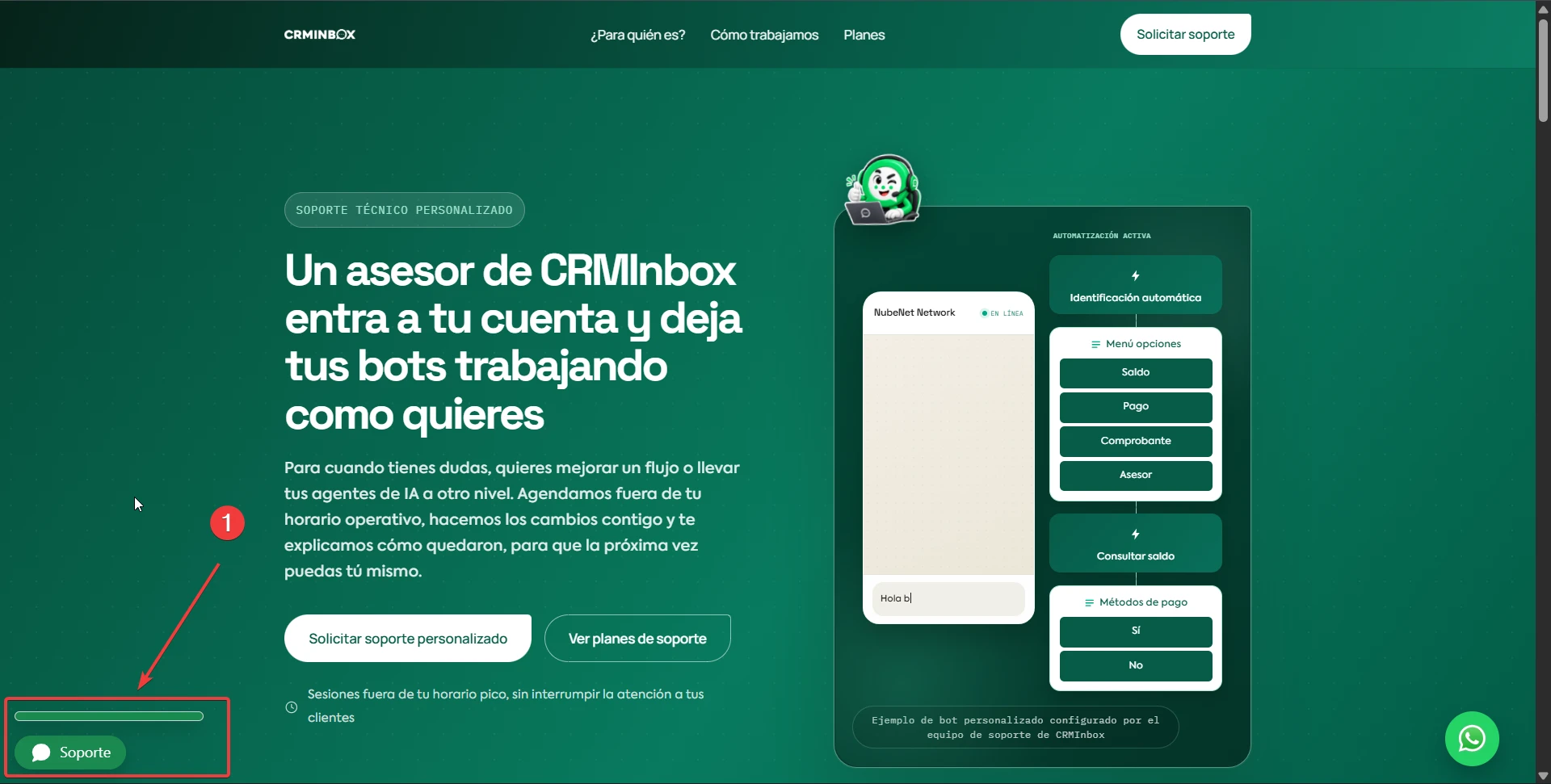
1. El visitante deja sus datos
Al abrir el chat, se le pide su nombre, correo y teléfono.
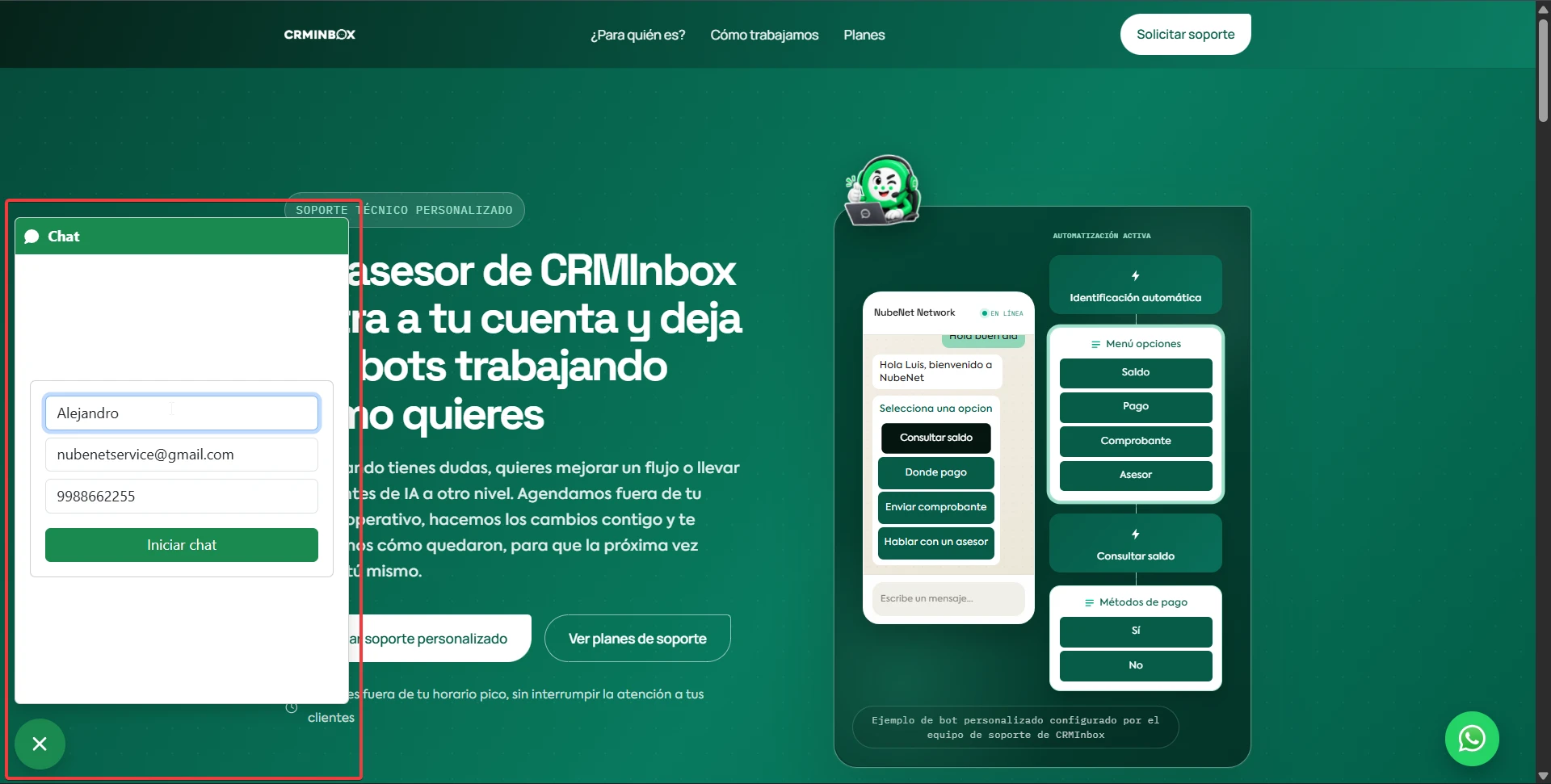
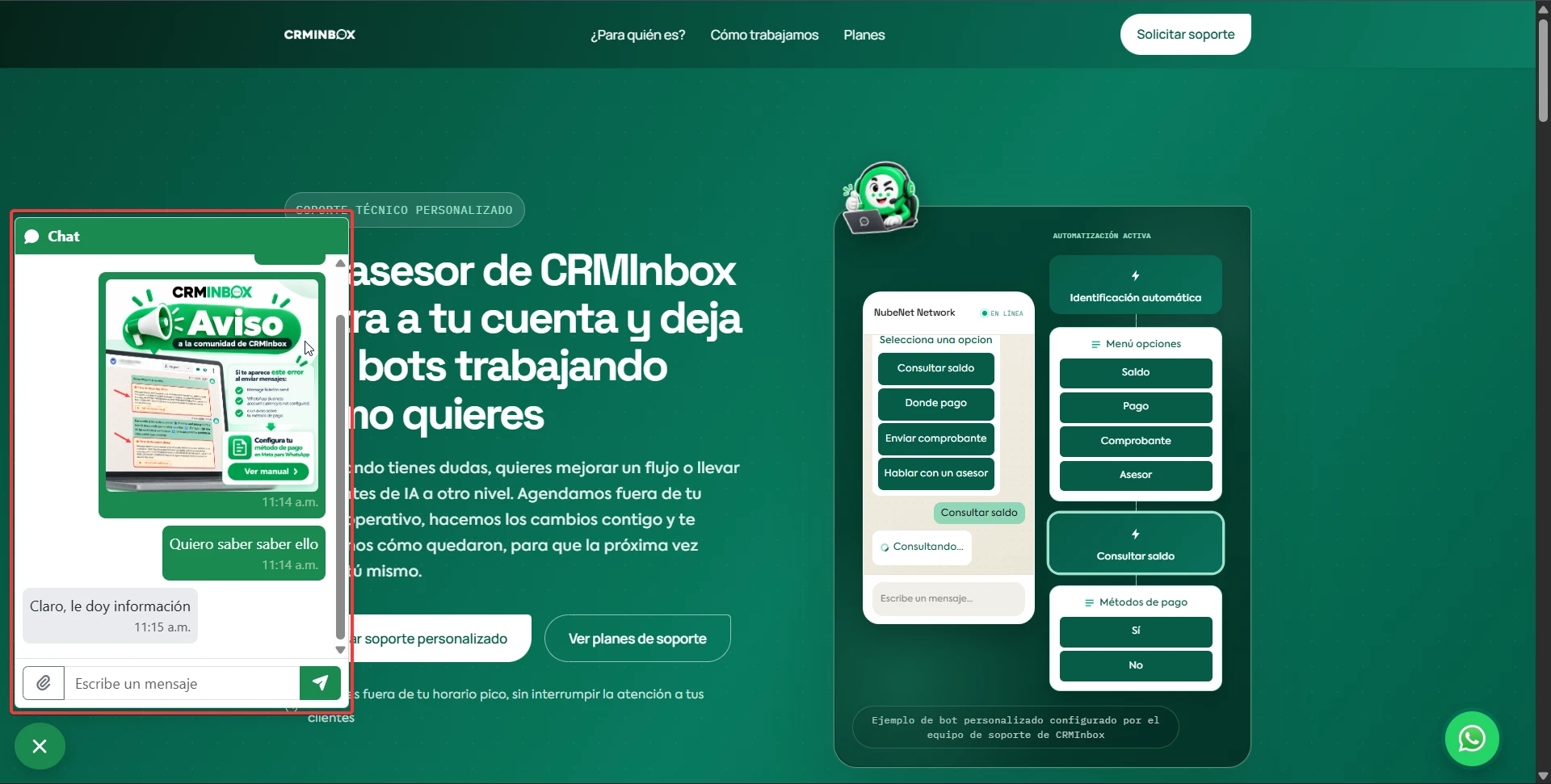
2. Comienza la conversación
Después puede platicar contigo directamente desde tu sitio.
6
Atiende los mensajes desde CRMInbox
En el menú Chat aparece el nuevo canal Webchat. Desde ahí revisas y respondes los mensajes que llegan desde tu sitio, igual que cualquier otro chat.
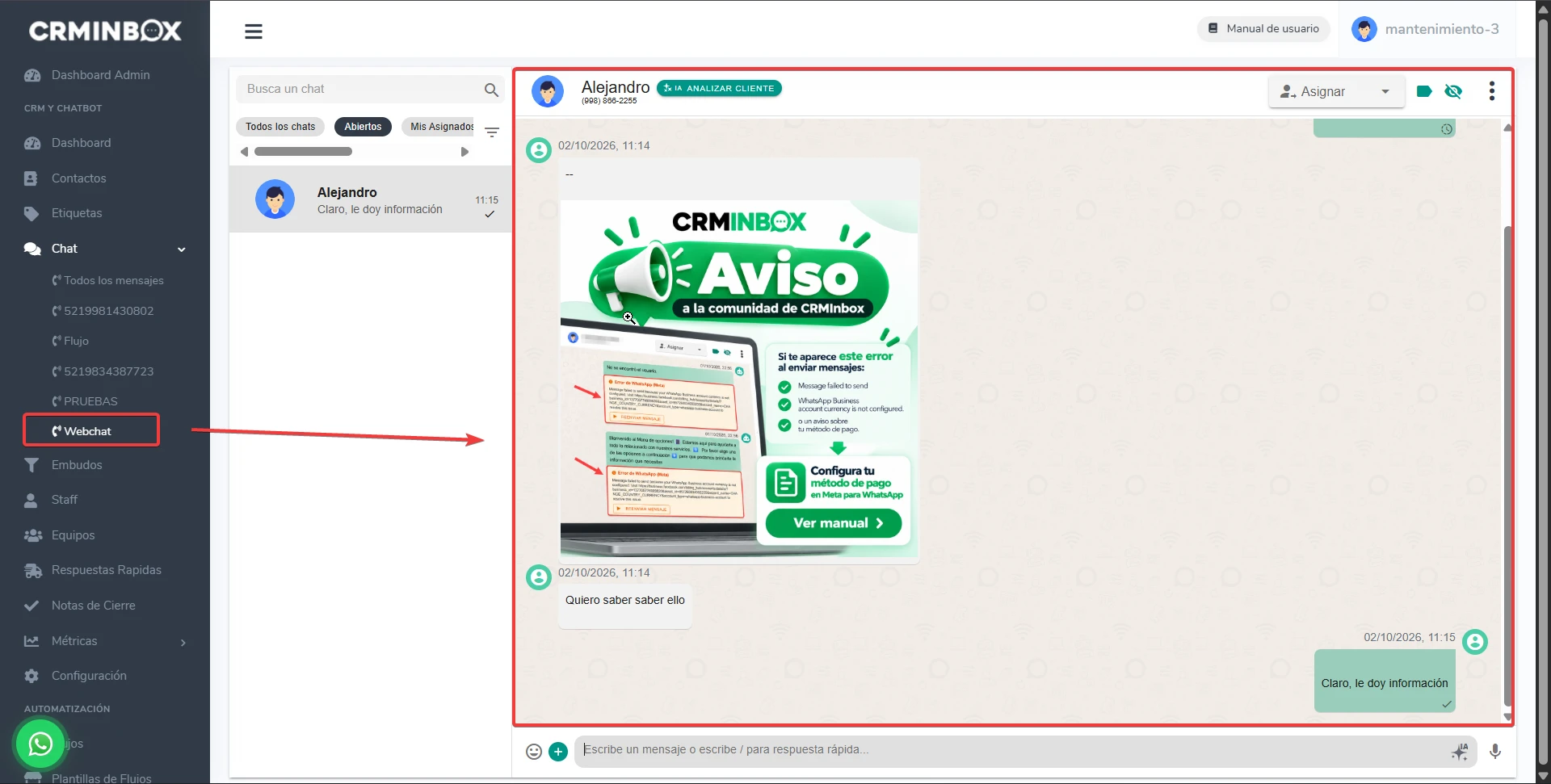
✅ Resultado esperado: tu Webchat queda integrado y las conversaciones de tu sitio llegan a CRMInbox junto con tus demás canales.
Preguntas frecuentes
Haz clic en una pregunta para ver la respuesta.
¿Necesito una cuenta de Meta para usar el Webchat?
▼
No. El Webchat funciona directamente desde tu sitio web y no requiere una cuenta de Meta.
¿Dónde pego el código si mi sitio tiene varias páginas?
▼
Pégalo antes de la etiqueta </body> de cada página donde quieras que aparezca el chat. Si tu sitio usa una plantilla común (por ejemplo, un pie de página compartido), basta con pegarlo ahí.
¿Dónde veo los mensajes que llegan por el Webchat?
▼
En el menú Chat de CRMInbox, dentro del canal Webchat.
El chat se ve mal en el celular, ¿qué hago?
▼
Revisa que tu sitio incluya la etiqueta <meta name="viewport" content="width=device-width, initial-scale=1">. Sin ella, el chat puede no ajustarse bien a pantallas pequeñas.
✕
![]()
5 de Octubre de 2026 a las 21:39 - Visitas: 4