
Como conectar CRMInbox con WispHub QR 🌐
🔌
CRMInbox · WispHub — Guía rápida
Conectar CRMInbox con WispHub vía API
Envía WhatsApp a tus clientes desde WispHub usando la integración por API de CRMInbox.
La aplicación te permite enviar mensajes de WhatsApp a múltiples números telefónicos escaneando un código QR dentro del apartado de Dispositivos. Para implementarlo en WispHub, sigue estos pasos:
🎬 Video tutorial
Manual paso a paso
1
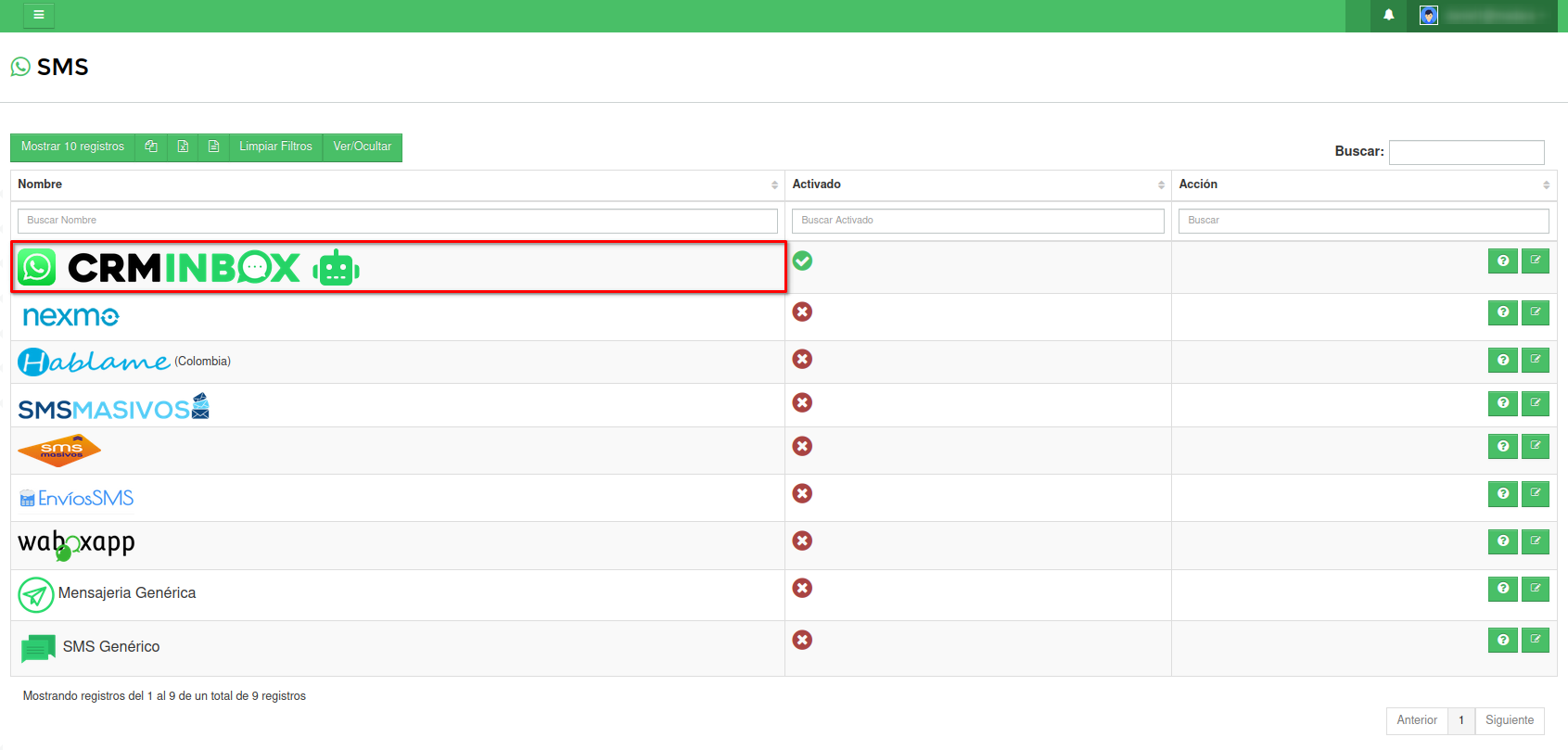
Activa WhatsApp Genérico en WispHub
Accede al apartado Ajustes → SMS y selecciona la opción de WhatsApp Genérico dentro de WispHub.
2
Llena el formulario con los datos de CRMInbox
Completa el formulario con los datos obtenidos de tu cuenta de CRMInbox, como se muestra a continuación:

📋 Referencia de los campos del formulario
1
🌐 URL Gateway
La URL a la que se enviará la petición HTTP. En CRMInbox se ve parecido a esto (depende de la configuración de tu empresa):
https://wifiplus.crminbox.io
2
📦 Parámetros (Payload)
Los parámetros necesarios para enviar el mensaje (en algunas plataformas aparecen como "Payload"). Reemplaza el valor por defecto por:
to={destinatario}&message={mensaje}
3
📮 Método
Al ser peticiones, este debería ser el método POST por defecto. Revisa la documentación de tu plataforma y cámbialo si es necesario.
4
🔑 Token de autorización
La llave de autorización que te fue otorgada; la necesitas para realizar la petición. En CRMInbox se entrega al hablar con Soporte Técnico.
Antes del token agrega: Api-Key
5
📄 Content-Type
application/json
6
🌎 Código de país
Elige el que corresponda a tu empresa.
7
🔢 Límite de caracteres
1000 caracteres.
8
⏱️ Dispositivos para tareas periódicas
IDs de tus dispositivos activados en CRMInbox.
9
📲 Dispositivos para acciones masivas
IDs de tus dispositivos activados en CRMInbox.
✅ Con estos datos configurados, WispHub podrá enviar tus mensajes de WhatsApp automáticamente a través de CRMInbox. Consulta la captura del paso 2 como referencia completa del formulario.
26 de Diciembre de 2025 a las 19:53 - Visitas: 2935