
Configurar otras opciones de plantillas de Meta en WispHub
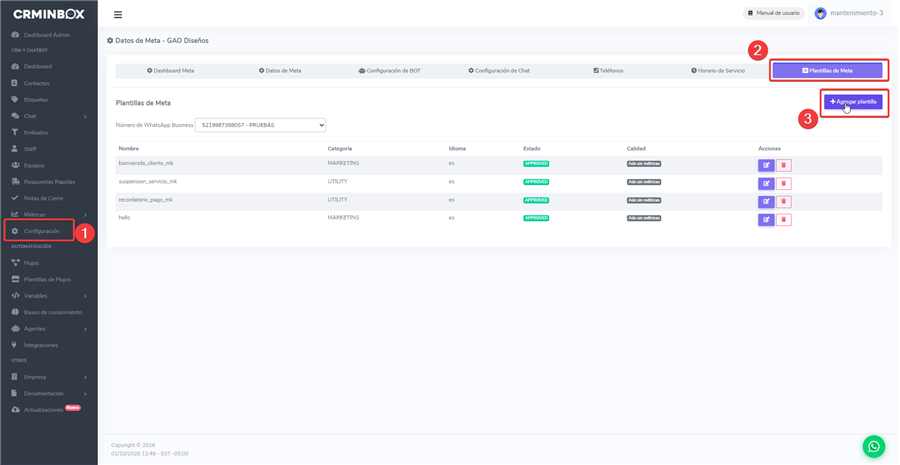
Antes de configurar WispHub, ingresa en CRMInbox a Configuración → Plantillas de Meta. Selecciona el número de WhatsApp Business correspondiente y haz clic en Agregar plantilla.
Completa el nombre, el idioma y el tipo de plantilla. En el paso 3 podrás elegir el cuerpo recomendado y sus variables antes de guardar.
promesa_pago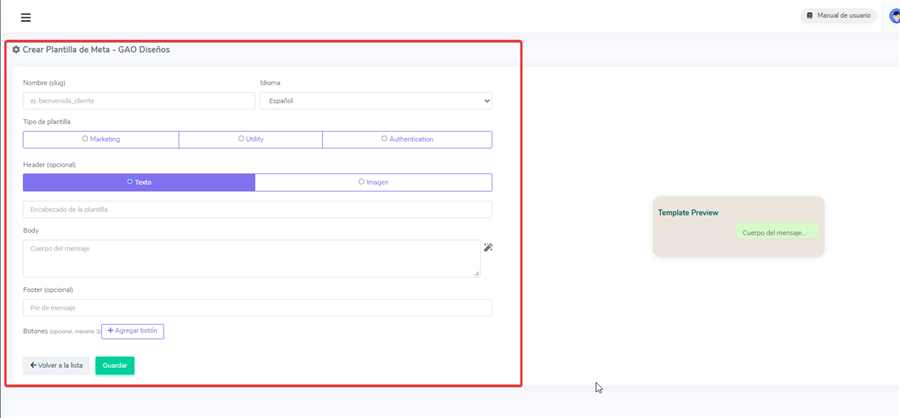
Abre la opción que deseas configurar. Cada ejemplo muestra el cuerpo para Meta, qué dato reemplaza cada variable y el orden que después deberás seleccionar en WispHub.
Pago rechazado — rechazo_pago
Úsala cuando WispHub registre un pago que no pudo confirmarse.
El pago reportado para la factura {{2}} no pudo ser validado, por lo que la factura continúa pendiente de pago.
Puede revisar el detalle y reportar nuevamente su pago en {{3}}
Si ya realizó el pago, comuníquese con nuestro equipo de atención para verificarlo.
| Variable de Meta | Dato que recibirá | Tag de WispHub |
|---|---|---|
{{1}} | Nombre del cliente | {{cliente_nombre}} |
{{2}} | Número de factura | {{factura.id_factura}} |
{{3}} | Enlace a la lista de facturas | {{url_lista_facturas}} |
{{cliente_nombre}} → {{factura.id_factura}} → {{url_lista_facturas}}Promesa de pago — promesa_pago
Úsala para confirmar al cliente la fecha que quedó registrada como compromiso de pago.
Registramos su promesa de pago para la factura {{2}}. La fecha límite acordada es {{3}}.
Puede consultar el detalle de su factura en {{4}}
Si necesita modificar esta fecha, comuníquese con nuestro equipo de atención.
| Variable de Meta | Dato que recibirá | Tag de WispHub |
|---|---|---|
{{1}} | Nombre del cliente | {{cliente_nombre}} |
{{2}} | Número de factura | {{factura.id_factura}} |
{{3}} | Fecha de la promesa | {{fecha_promesa}} |
{{4}} | Enlace a la lista de facturas | {{url_lista_facturas}} |
{{cliente_nombre}} → {{factura.id_factura}} → {{fecha_promesa}} → {{url_lista_facturas}}Ticket creado para el cliente — ticket_creado_cliente
Úsala para avisar al cliente que su solicitud de soporte quedó registrada.
Registramos su solicitud de soporte técnico con el número de ticket {{2}}.
Asunto: {{3}}
Estado actual: {{4}}
Puede dar seguimiento a su ticket en {{5}}
Le informaremos cuando haya avances.
| Variable de Meta | Dato que recibirá | Tag de WispHub |
|---|---|---|
{{1}} | Cliente | {{cliente}} |
{{2}} | Número de ticket | {{ticket_id}} |
{{3}} | Asunto | {{asunto}} |
{{4}} | Estado del ticket | {{ticket_estado}} |
{{5}} | Enlace del ticket para el cliente | {{ticket_autologin}} |
{{cliente}} → {{ticket_id}} → {{asunto}} → {{ticket_estado}} → {{ticket_autologin}}Ticket cerrado para el cliente — ticket_cerrado_cliente
Úsala para informar al cliente que la atención de su ticket fue cerrada.
Su ticket de soporte {{2}} fue cerrado.
Estado final: {{3}}
Fecha de cierre: {{4}}
Si el inconveniente continúa, puede responder este mensaje para reabrir su reporte.
| Variable de Meta | Dato que recibirá | Tag de WispHub |
|---|---|---|
{{1}} | Cliente | {{cliente}} |
{{2}} | Número de ticket | {{ticket_id}} |
{{3}} | Estado del ticket | {{ticket_estado}} |
{{4}} | Fecha de cierre | {{ticket_final}} |
{{cliente}} → {{ticket_id}} → {{ticket_estado}} → {{ticket_final}}Ticket creado para el técnico — ticket_creado_tecnico
Úsala para notificar al técnico sobre una nueva solicitud de soporte.
Asunto: {{4}}
Dirección: {{5}}
Teléfono: {{6}}
Consulta el ticket aquí: {{7}}
| Variable de Meta | Dato que recibirá | Tag de WispHub |
|---|---|---|
{{1}} | Técnico | {{tecnico}} |
{{2}} | Número de ticket | {{ticket_id}} |
{{3}} | Nombre del cliente (ticket) | {{nombre}} |
{{4}} | Asunto | {{asunto}} |
{{5}} | Dirección | {{direccion}} |
{{6}} | Teléfono | {{telefono}} |
{{7}} | Enlace interno del ticket (staff) | {{url_ver_ticket}} |
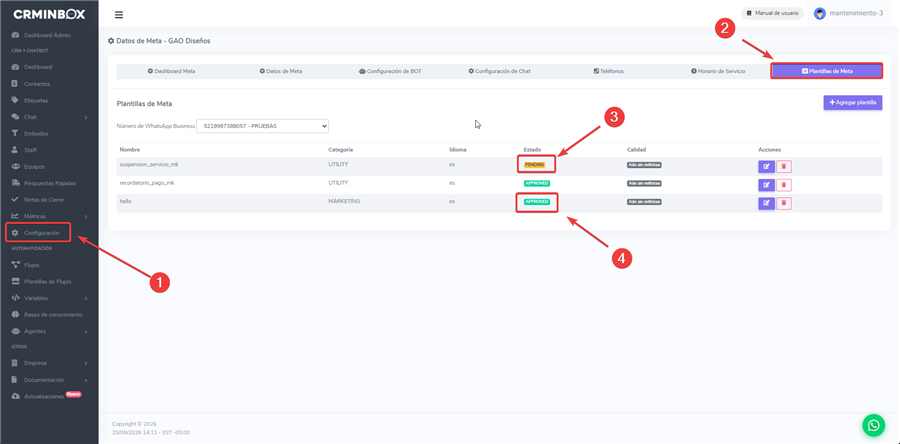
{{tecnico}} → {{ticket_id}} → {{nombre}} → {{asunto}} → {{direccion}} → {{telefono}} → {{url_ver_ticket}}Después de guardar, la plantilla aparece con estado PENDING mientras Meta revisa su contenido. No la configures todavía en WispHub: continúa únicamente cuando el estado cambie a APPROVED.
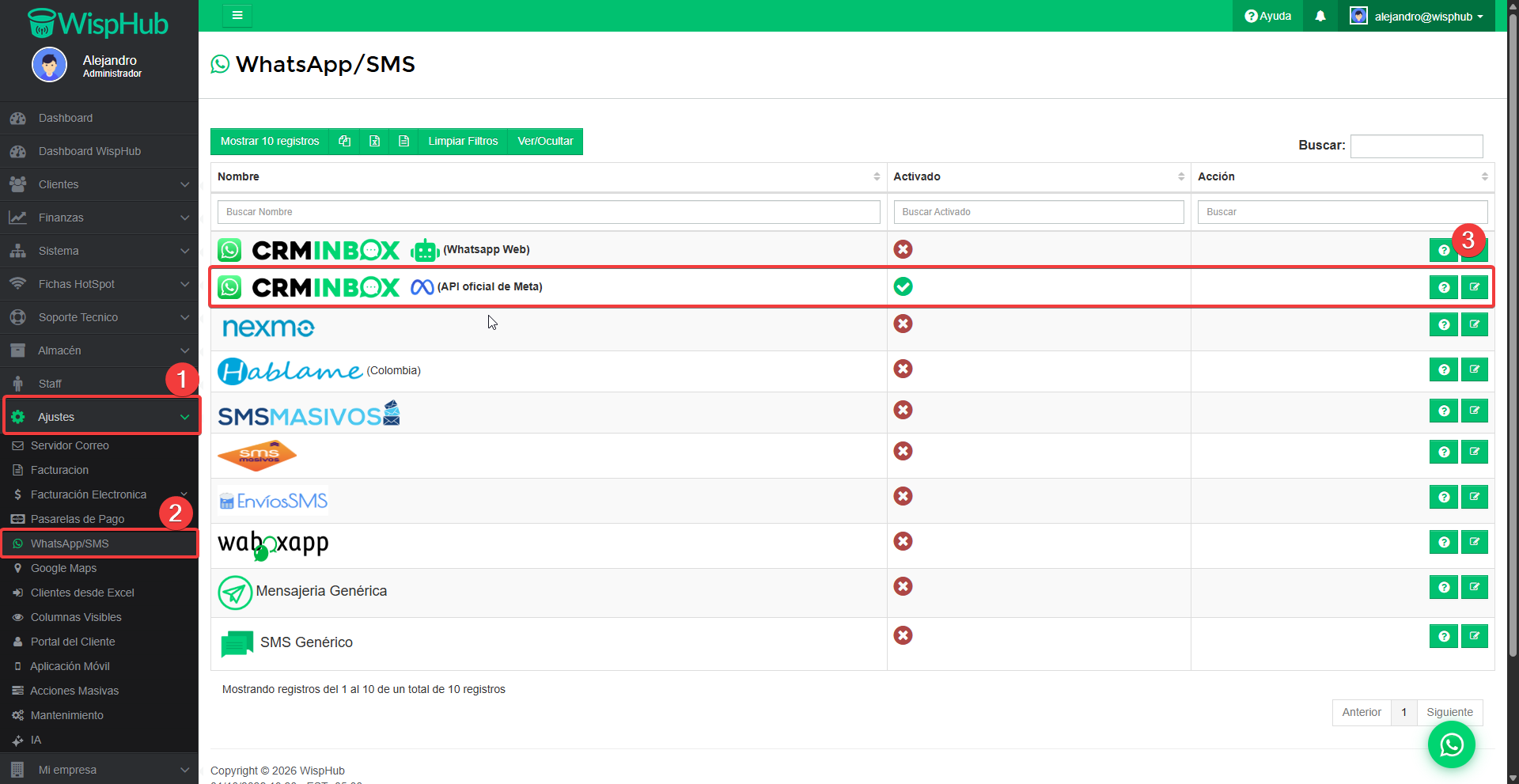
Desde el menú principal de WispHub abre Ajustes, selecciona WhatsApp/SMS y localiza la fila CRMInbox (API oficial de Meta). Después presiona Editar.
Elige el dispositivo desde el cual WispHub enviará las plantillas.
Selecciona Mostrar más opciones. WispHub desplegará los campos adicionales de plantillas y sus opciones.
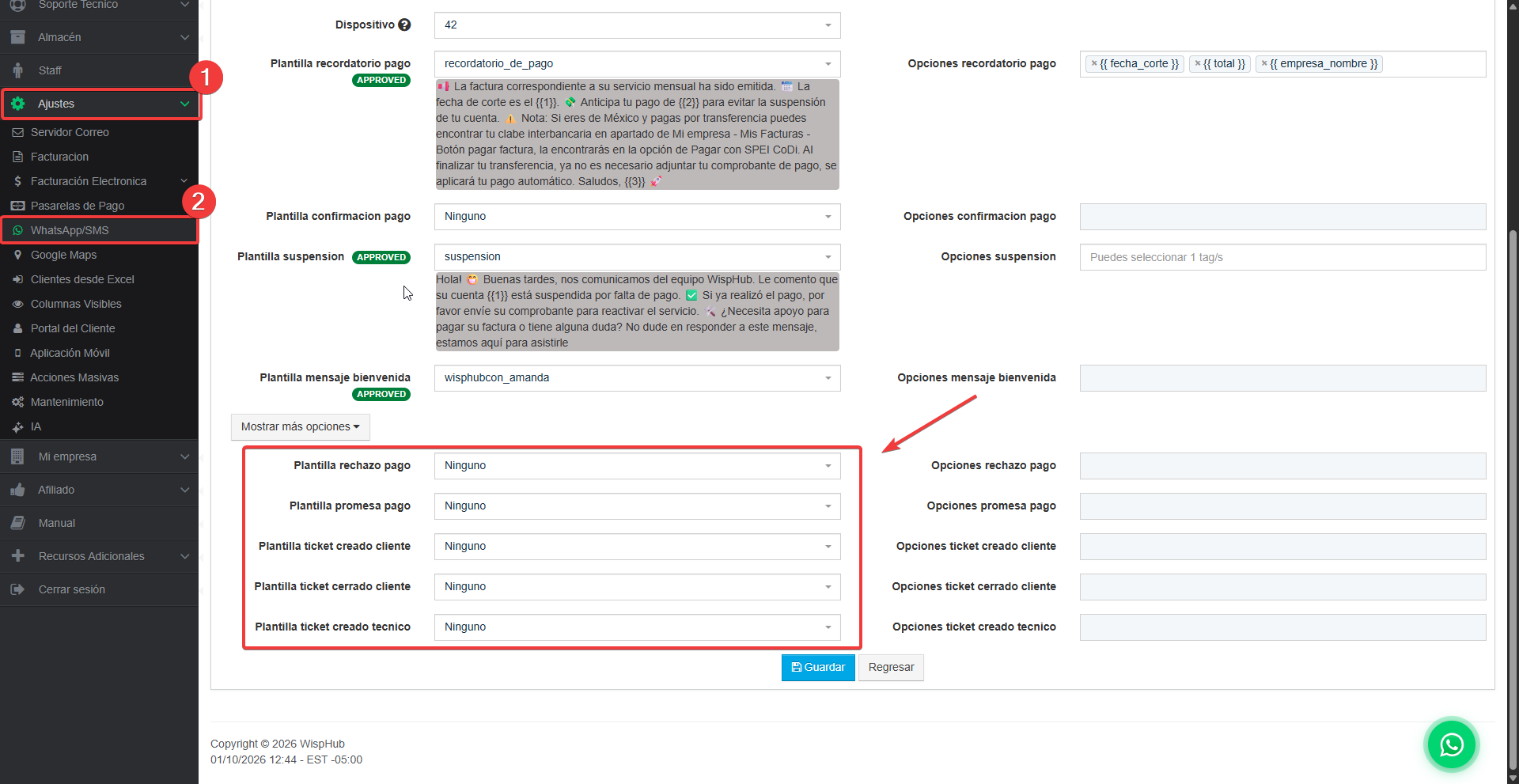
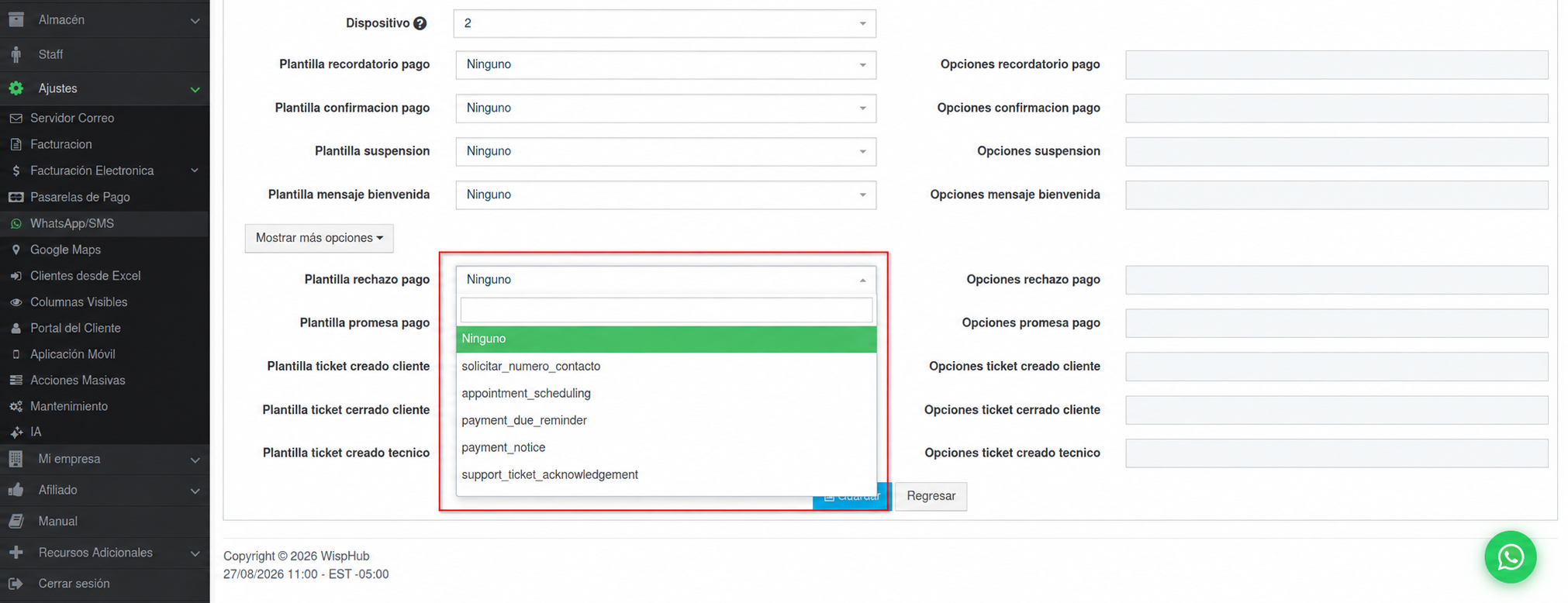
En cada campo, selecciona la plantilla de Meta correspondiente al evento que deseas configurar:
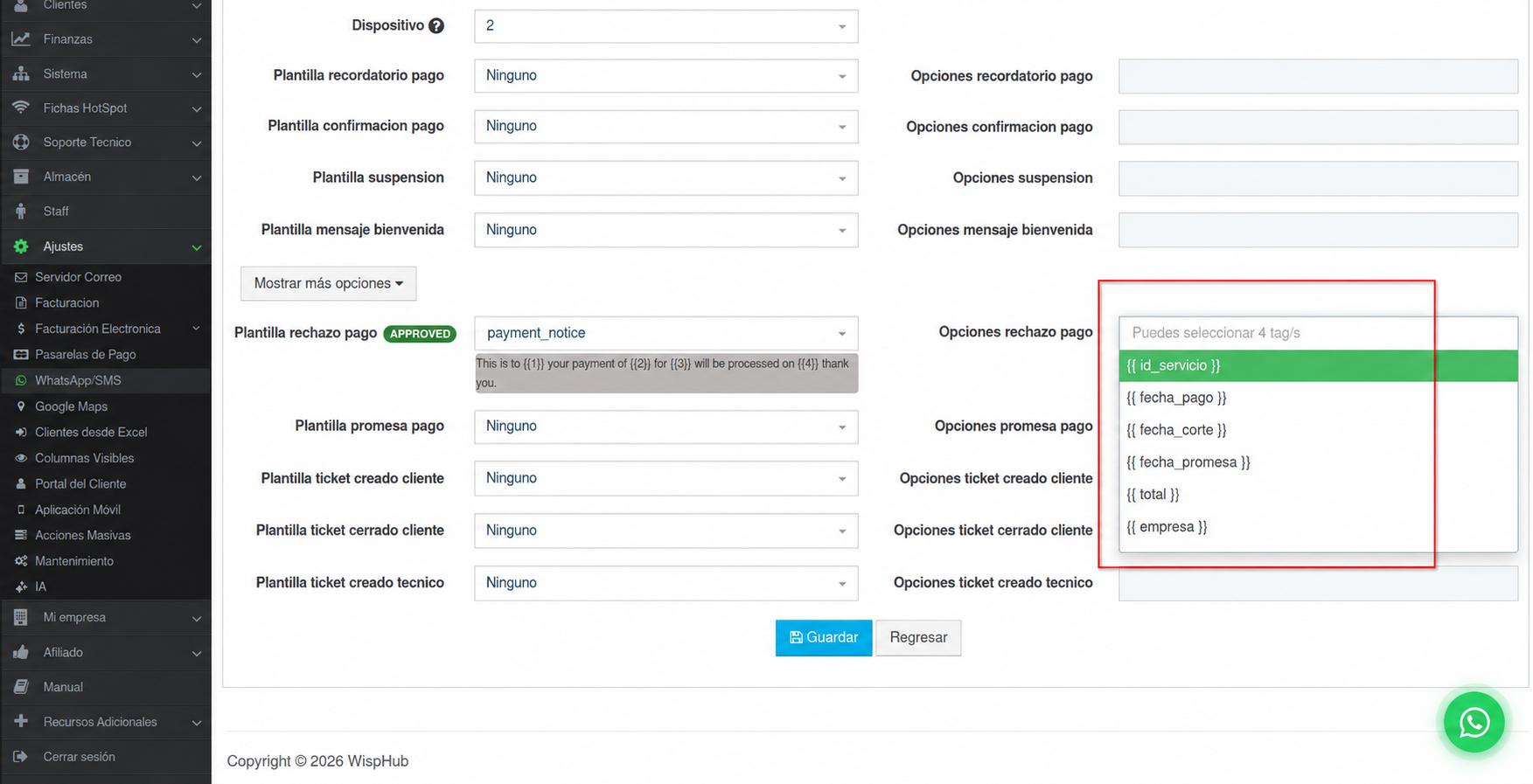
En el campo Opciones de cada plantilla, selecciona los tags en el mismo orden que usa la plantilla de Meta.
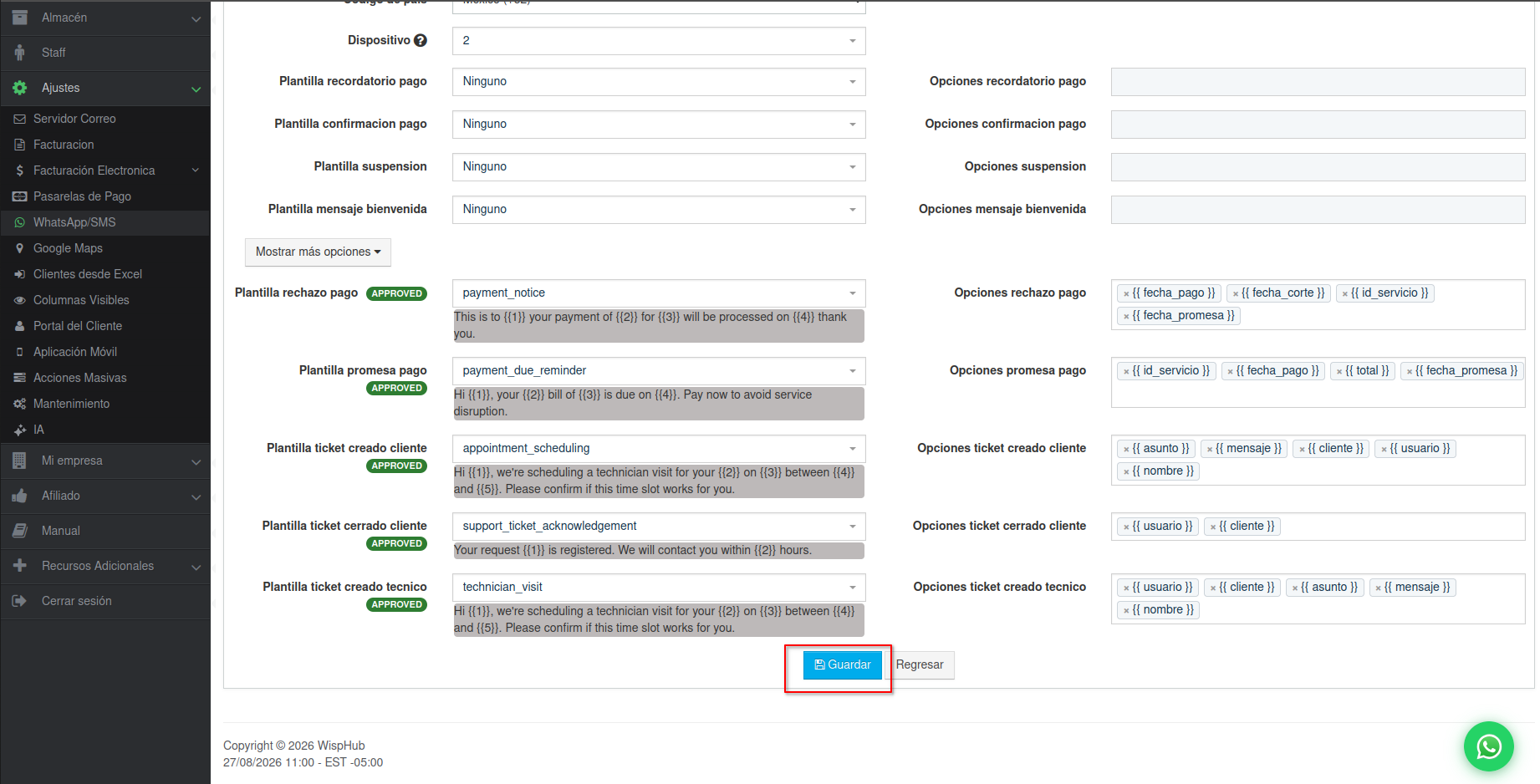
Revisa el dispositivo, las plantillas y el orden de sus variables. Después selecciona Guardar.
1 de Octubre de 2026 a las 19:15 - Visitas: 43