✈️
CRMInbox · Canales — Guía rápida
Integración de Telegram en CRMInbox
Crea tu bot con BotFather y conéctalo para recibir los mensajes de tus clientes en tu bandeja de CRMInbox.
🎯 Objetivo
Conectar un bot de Telegram a CRMInbox para que cada mensaje que tus clientes envíen por Telegram llegue a la misma bandeja donde atiendes tus demás canales.
✅ Requisitos previos
📱
Una cuenta de Telegram desde la que crearás el bot.
🔐
Acceso a tu cuenta de CRMInbox con permisos para configurar canales.
⚠️ Importante: esta integración solo funciona cuando el cliente escribe directamente al bot oficial de Telegram que creaste. Si el cliente te contacta por tu número telefónico, no funcionará.
🎬 Video: crea tu bot en Telegram
Resumen del video
Así creas tu bot en 4 pasos
1
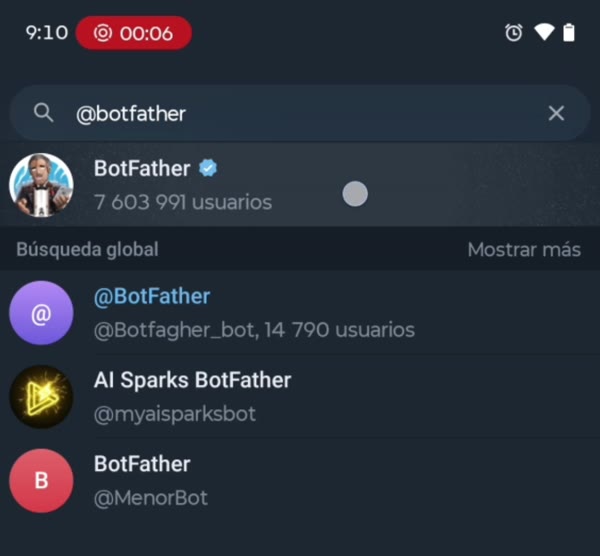
Busca @BotFather en Telegram y abre el que tiene la insignia azul.
2
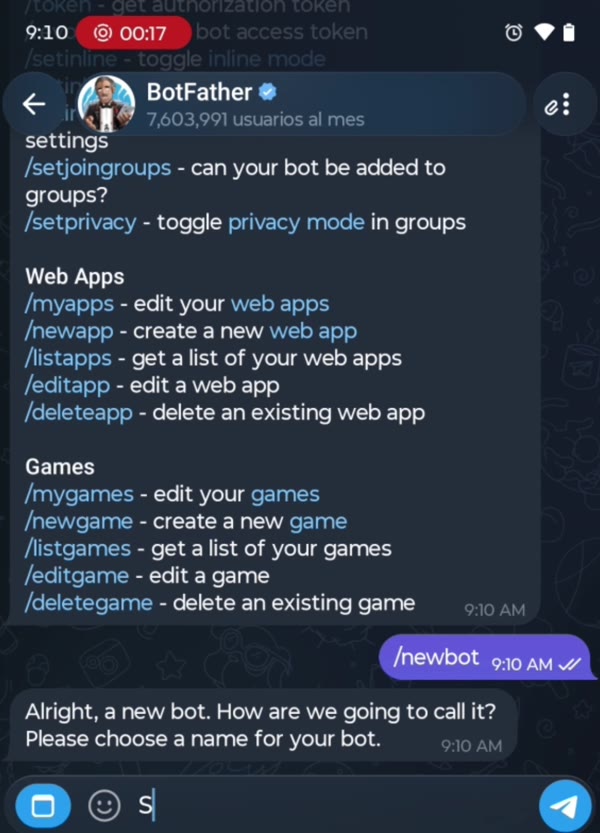
Envía /newbot y escribe el nombre de tu bot.
3
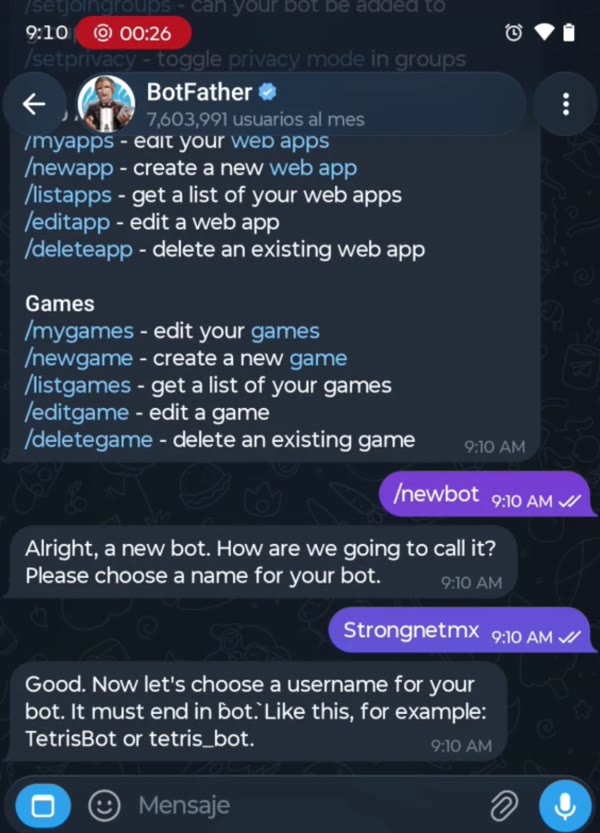
Elige el nombre de usuario; debe terminar en bot.
4
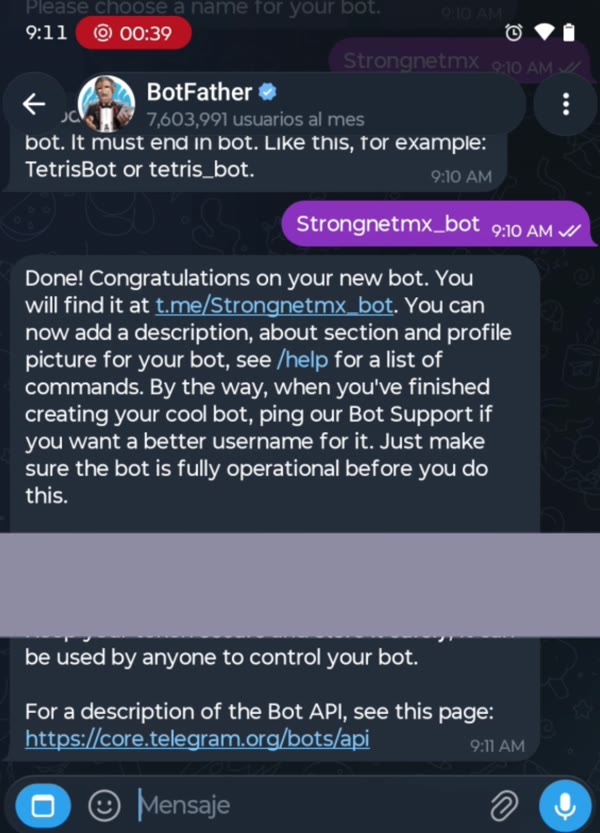
Copia el token (API key) y guárdalo; lo pedirá CRMInbox.
🔒 El token es como la contraseña de tu bot: no lo compartas.
Cada paso, con capturas, se explica abajo ↓
Parte 1
Crea tu bot en Telegram
En Telegram, escribe @botfather en el buscador y abre el resultado que tiene la insignia azul de verificación.
⚠️ Importante: hay otros bots con nombres parecidos. Usa siempre el oficial, el que tiene la palomita azul.
2
Envía /newbot y escribe el nombre
Envía el comando /newbot. BotFather te preguntará cómo se va a llamar tu bot: escribe el nombre que verán tus clientes.
3
Elige el nombre de usuario del bot
Ahora elige el nombre de usuario. Debe terminar en bot, por ejemplo TetrisBot o tetris_bot.
💡 Si el nombre de usuario ya está en uso, BotFather te pedirá que elijas otro.
4
Copia el token (API key) de tu bot
BotFather te enviará un mensaje que empieza con «Done! Congratulations on your new bot». Ahí viene el enlace de tu bot y, debajo, tu token (la API key), una clave larga con este formato: 1234567890:AAF…
Copia el token y guárdalo junto con el nombre de tu bot: CRMInbox te los pedirá en la Parte 2.
🔒 Cuidado: el token funciona como la contraseña de tu bot. Quien lo tenga puede controlarlo, así que no lo compartas ni lo publiques. En las imágenes y en el video está tapado a propósito.
Parte 2
Conéctalo en CRMInbox
5
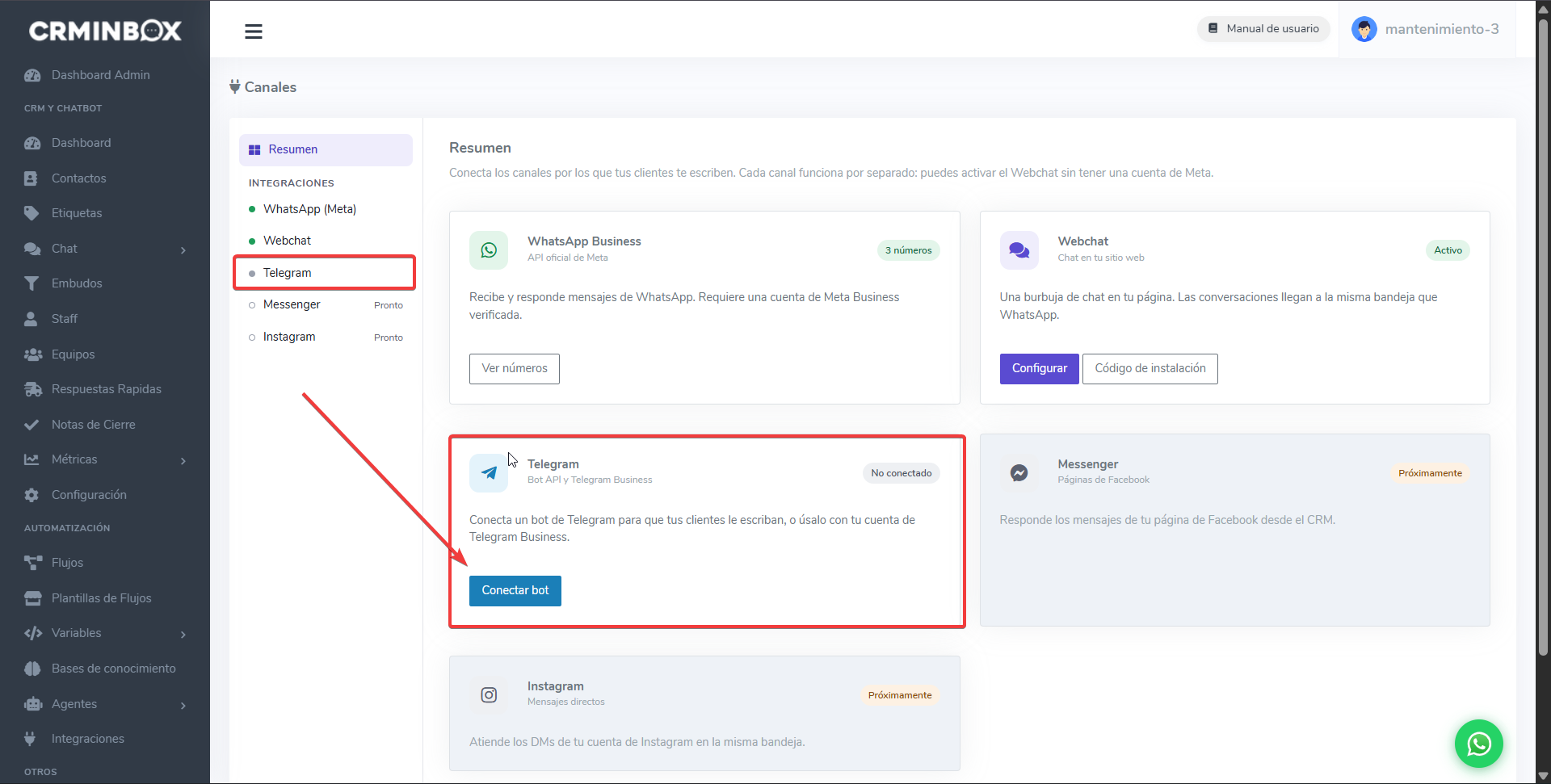
Entra a Canales y elige Telegram
En CRMInbox dirígete al apartado de Canales. En el Resumen verás la tarjeta de Telegram con el estado No conectado: da clic en Conectar bot.
💡 También puedes entrar desde Telegram, en la lista de Integraciones del lado izquierdo de Canales.
6
Completa el formulario y conecta
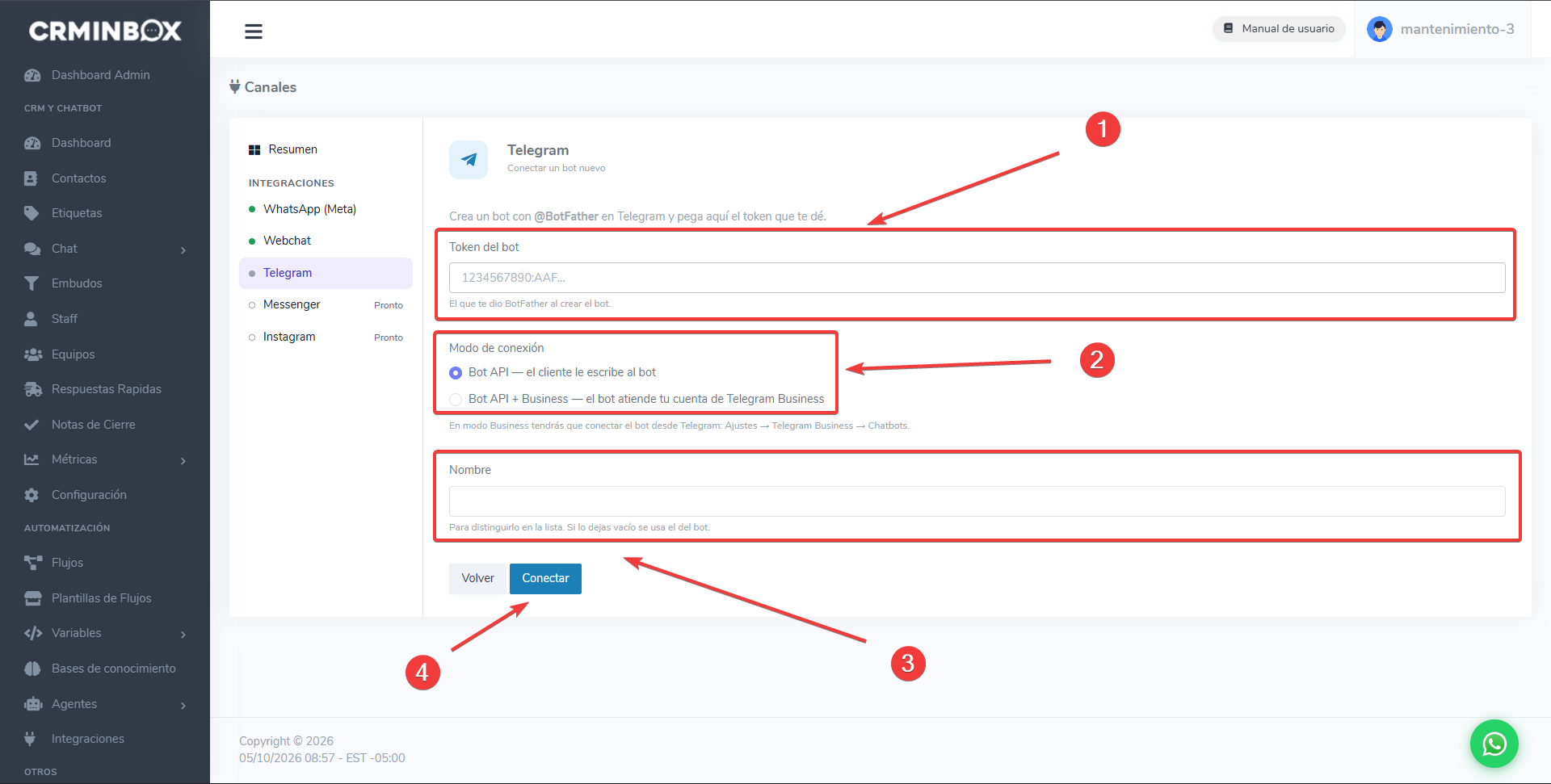
Verás el formulario Conectar un bot nuevo. Llénalo en este orden, siguiendo los números de la imagen:
1
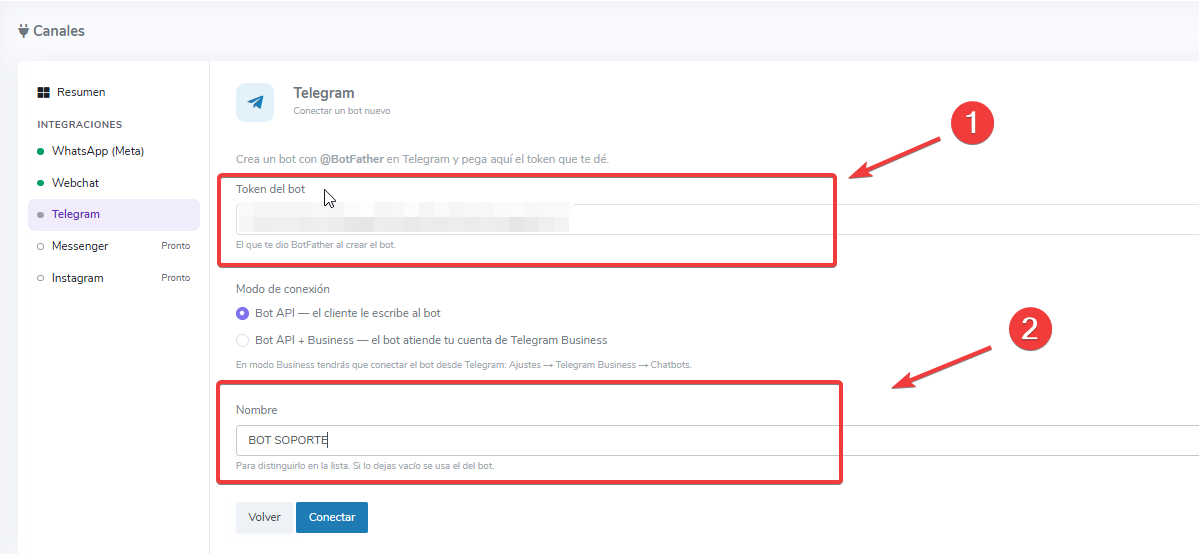
Token del bot: pega el token que te dio BotFather.
2
Modo de conexión: elige cómo recibirás los mensajes (te explicamos las dos opciones abajo).
3
Nombre: es opcional. Sirve para distinguir este canal en tu lista; si lo dejas vacío, se usa el nombre del bot.
Así se ve el formulario con los datos llenos (el token se ve tapado por seguridad):
| Modo de conexión |
¿Cómo funciona? |
Cuándo elegirlo |
| Bot API |
El cliente le escribe directamente al bot. |
Es la opción que viene seleccionada; úsala si tu atención se hace desde el bot que creaste. |
| Bot API + Business |
El bot atiende tu cuenta de Telegram Business. Después debes conectar el bot desde Telegram: Ajustes → Telegram Business → Chatbots. |
Úsala si quieres que los mensajes que llegan a tu cuenta de Telegram Business los atienda el bot. |
💡 Si cambias de modo más adelante, las conversaciones actuales se conservan pero no se migran: en modo Bot API los clientes le escriben al bot y en modo Business a tu cuenta de Telegram, así que son chats distintos.
7
Guarda y verifica que aparezca conectado
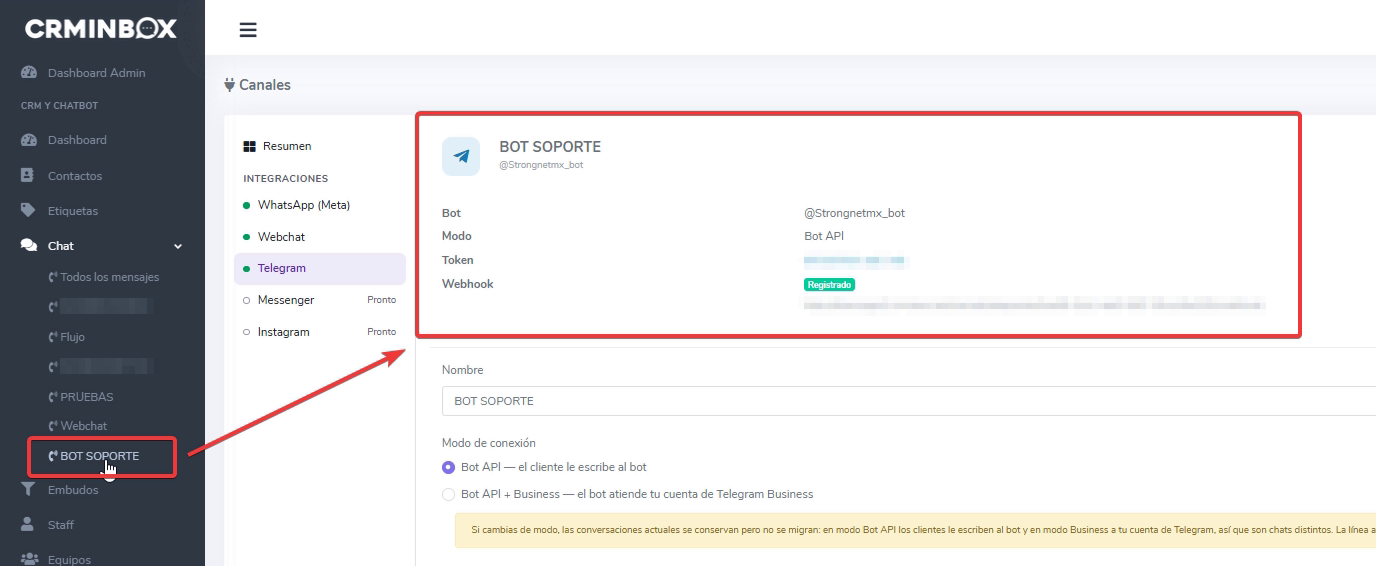
Da clic en Conectar. El canal de Telegram debe aparecer como conectado (con el punto verde en la lista de Integraciones) y se creará tu nuevo apartado para contestar los mensajes: lo encontrarás en el menú Chat, con el nombre que le pusiste.
✅ Resultado esperado: en la ficha de tu canal se ve el bot, el modo de conexión y el Webhook con la etiqueta «Registrado», y tu nuevo apartado aparece en el menú Chat.
Comprueba que todo funciona antes de avisar a tus clientes:
1
En Telegram abre tu bot, presiona Iniciar y envíale un mensaje.
2
En CRMInbox abre tu nuevo apartado del menú Chat: ahí debe aparecer el mensaje.
3
Respóndelo desde CRMInbox y revisa que la respuesta llegue a tu Telegram.
⚠️ Importante: recuerda que esta integración solo funciona si el cliente le escribe directamente al bot oficial que creaste en Telegram. Si le escribe a tu número telefónico, el mensaje no llegará por este canal.