🧩
CRMInbox · WispHub — Guía rápida
Bloques normales
Acciones generales relacionadas con WhatsApp: enviar mensajes, desplegar menús de opciones, esperar respuestas o evaluar condiciones.
📑 ¿Qué bloque te interesa?
Haz clic en un bloque para ir directo a su explicación.
🎬 Video tutorial
✉️
Bloque Mensaje
🔌 1 salida
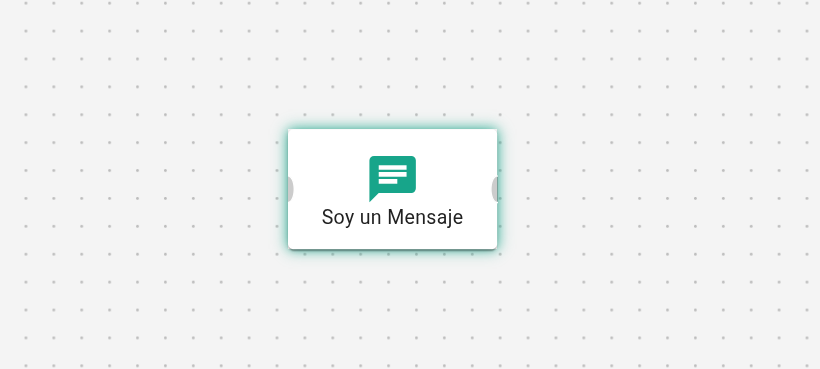
Te permite enviar un mensaje a cualquier cuenta de WhatsApp. Este mensaje puede contener texto o archivo.
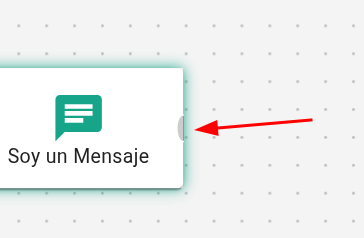
El bloque Mensaje posee 1 salida, para conectar otra acción.
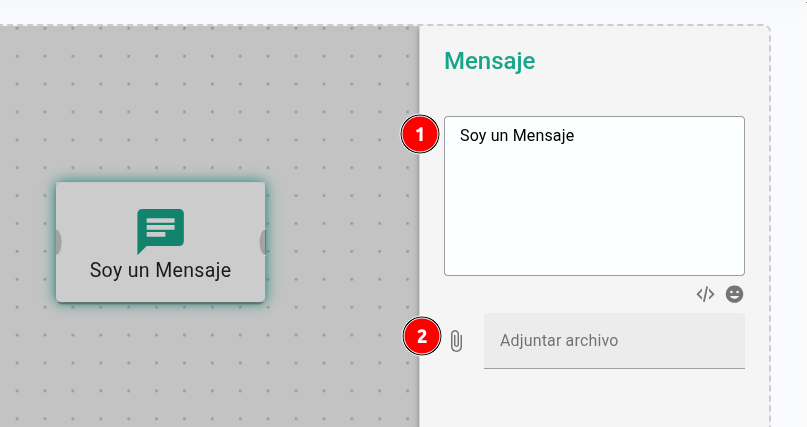
El editor del bloque te permite modificar los siguientes campos:
1
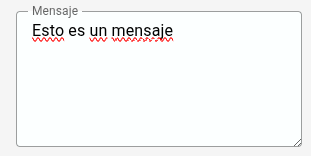
MensajeObligatorio
Texto del mensaje que deseas enviar. Puedes usar variables y/o emojis.
2
ArchivoOpcional
Archivo que se incluirá al enviar el mensaje. Puede ser un documento, imagen, audio o video.
▶️
Ejemplo de funcionamiento
📋
Bloque Lista de Opciones
🔌 Varias salidas
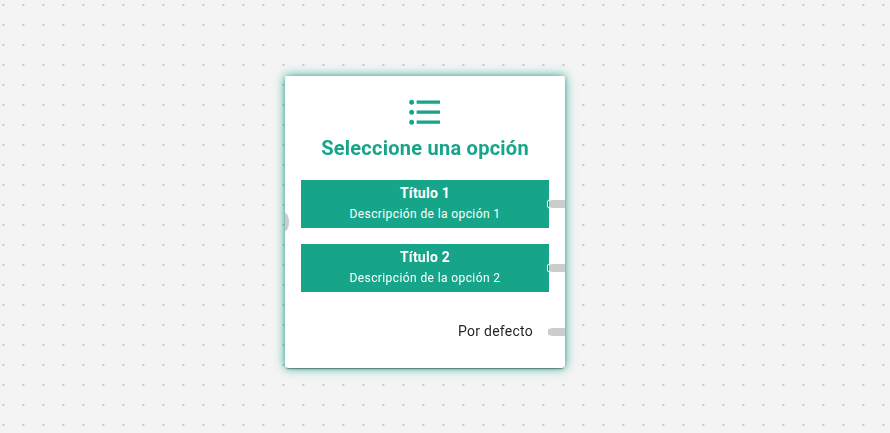
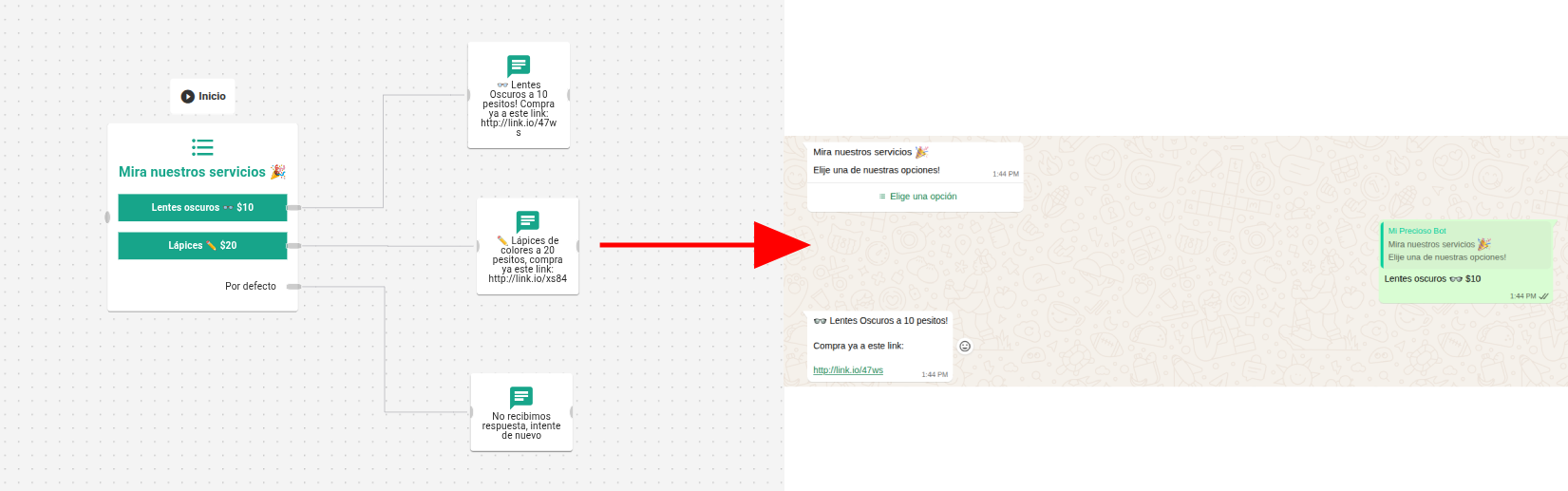
Te permite enviar una lista de opciones (o menú de opciones) por WhatsApp a tus clientes. Esta lista es útil para mostrar al usuario los diferentes servicios que ofrece tu empresa.
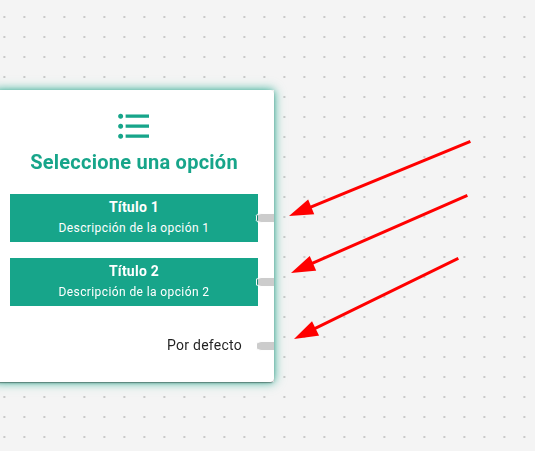
Cada opción del menú tiene 1 salida, y además hay 1 salida por defecto. Puedes conectar cada salida a otra acción.
El editor del bloque te permite modificar los siguientes campos:
TítuloOpcional
Título para tu lista de opciones.
MensajeOpcional
Texto del mensaje para tu lista de opciones.
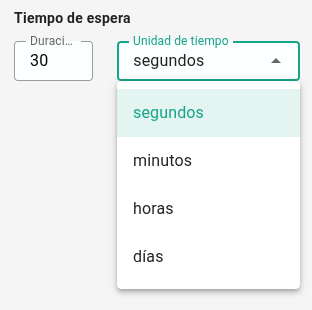
Tiempo de esperaRequerido
Tiempo en el que el usuario debe responder tu lista de opciones. Ingresa la duración y la unidad de tiempo (Segundos, Minutos, Horas o Días). Después del tiempo establecido, se ejecuta la salida Por defecto.
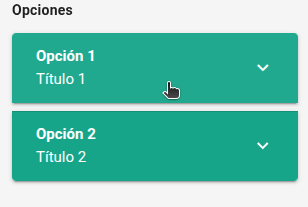
OpcionesRequerido
Cajas de color verde que representan cada opción de tu lista. Haz clic en una de ellas para editarla.
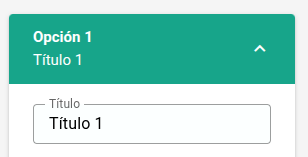
Campos de cada opción
TítuloRequerido
Título en texto corto para la opción. Debe ser corto.
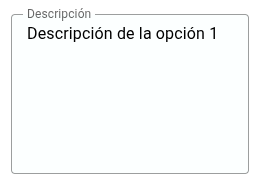
DescripciónOpcional
Descripción de la opción. Aquí puedes dar un texto más extenso.
EliminarBotón
Elimina esa opción de la lista.
Agregar opción +Botón
Agrega una opción más a tu lista de opciones.
▶️
Ejemplo de funcionamiento
⏳
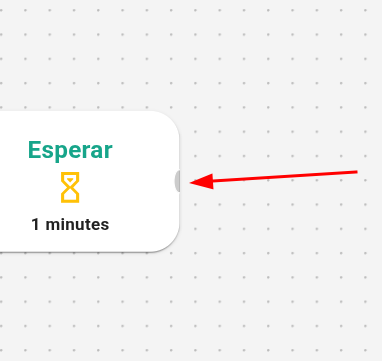
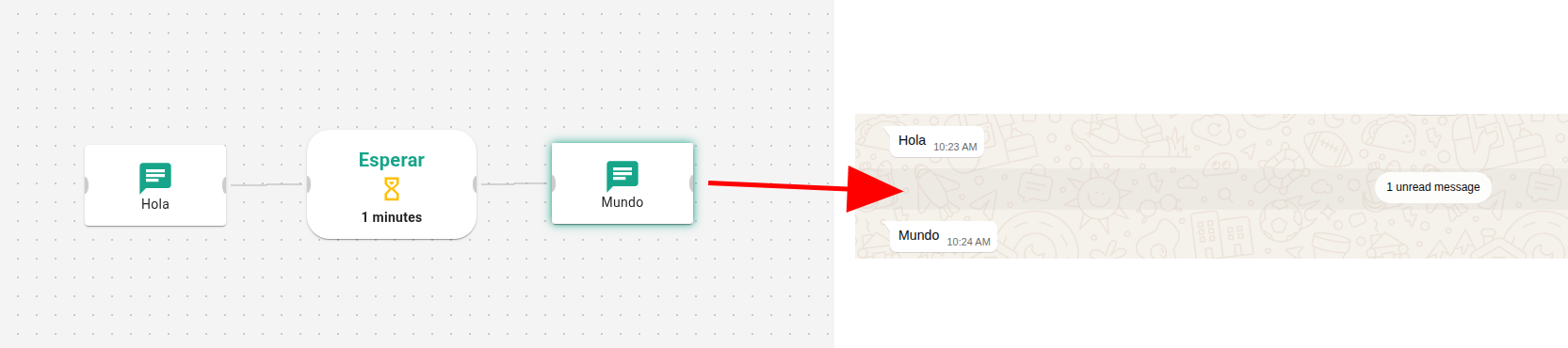
Bloque Esperar
🔌 1 salida
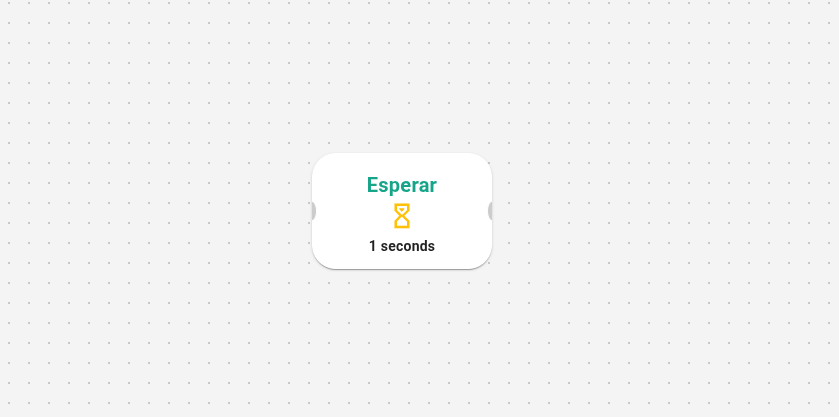
Te permite esperar a otro bloque de acción (ejemplo: Bloque Mensaje, Lista de Opciones) por un tiempo determinado.
El bloque Esperar posee 1 salida, para conectar otra acción.
El editor del bloque te permite modificar los siguientes campos:
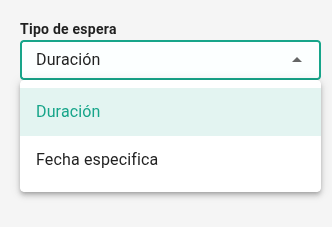
Tipo de esperaObligatorio
Menú para elegir el tipo de espera: Duración o Fecha específica.
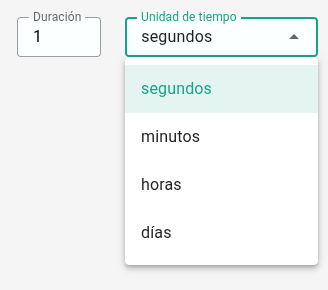
⏱️ Si eliges Duración
Duración y unidad de tiempoRequerido — tiempo que se esperará antes de la siguiente acción. Ingresa la duración y la unidad (Segundos, Minutos, Horas o Días).
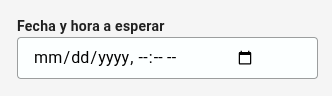
📅 Si eliges Fecha específica
Fecha y hora a esperarRequerido — fecha específica para ejecutar la siguiente acción. Útil, por ejemplo, para agendar un webinar.
▶️
Ejemplo de funcionamiento
💬
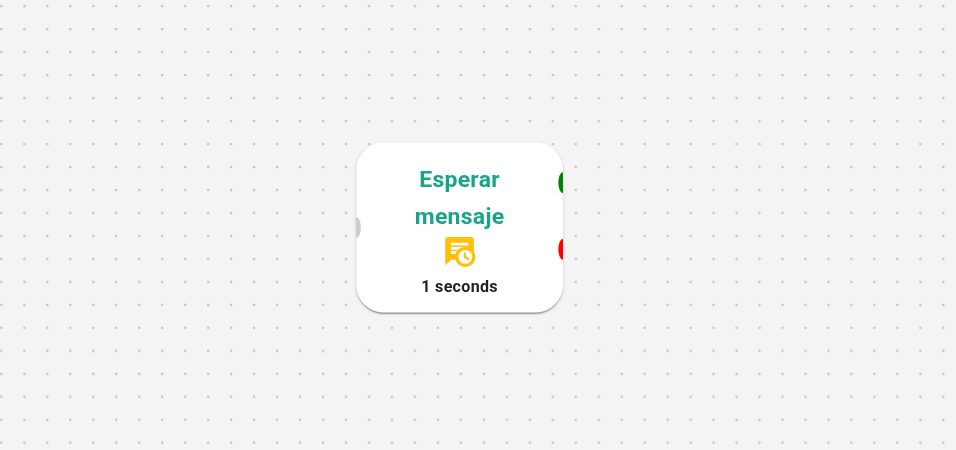
Bloque Esperar Mensaje
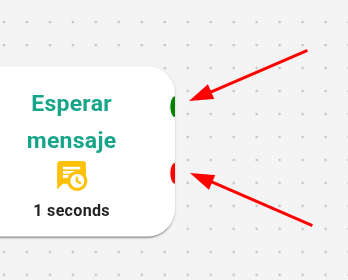
🔌 2 salidas
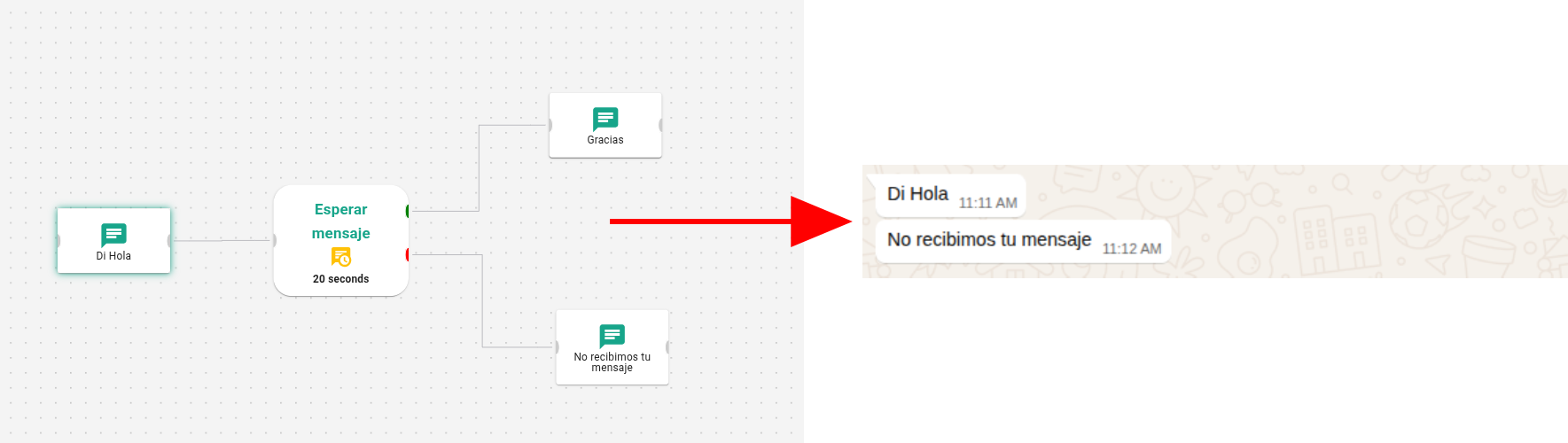
Te permite esperar el mensaje de un usuario por un tiempo determinado y, con base en su respuesta, ejecutar una acción.
Verde: El usuario respondió el mensaje en el tiempo determinado.
Rojo: El usuario no respondió el mensaje a tiempo.
El editor del bloque te permite modificar los siguientes campos:
Tipo de esperaObligatorio
Menú para elegir el tipo de espera: Duración o Fecha específica.
⏱️ Si eliges Duración
Duración y unidad de tiempoRequerido — tiempo que se esperará antes de la siguiente acción. Ingresa la duración y la unidad (Segundos, Minutos, Horas o Días).
📅 Si eliges Fecha específica
Fecha y hora a esperarRequerido — fecha específica para ejecutar la siguiente acción. Útil, por ejemplo, para agendar un webinar.
▶️
Ejemplo de funcionamiento
🔀
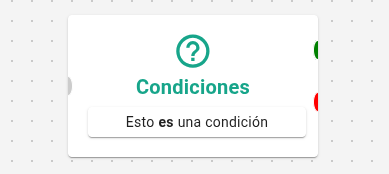
Bloque Condiciones
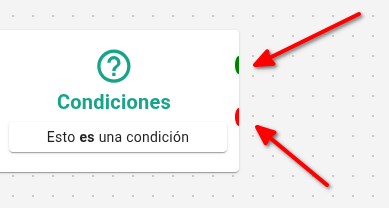
🔌 2 salidas
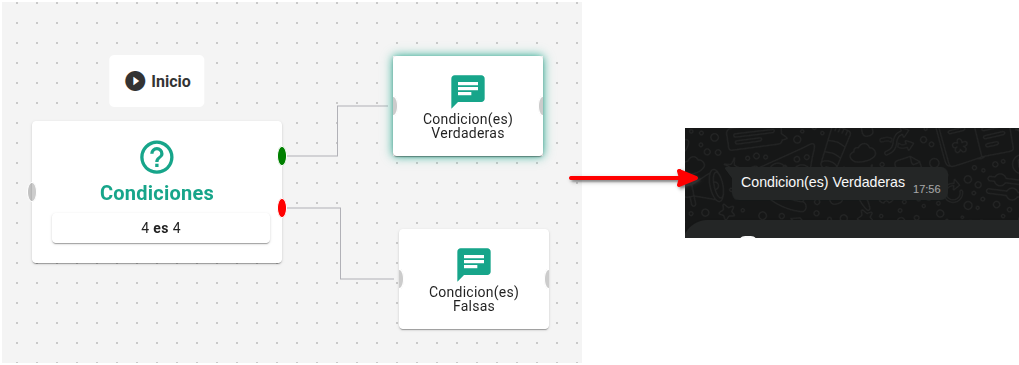
Este bloque revisa si se cumplen ciertas reglas que tú configuras. Si todas las reglas se cumplen, el flujo sigue por un camino; si alguna no se cumple, sigue por otro. Sirve para comprobar situaciones y decidir qué camino tomar.
Verde: Todas las condiciones son verdaderas.
Rojo: Al menos una condición es falsa.
El editor del bloque te permite modificar los siguientes campos:
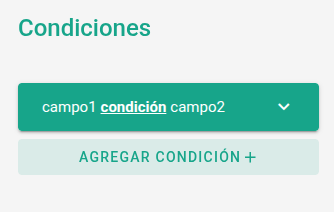
CondicionesRequerido
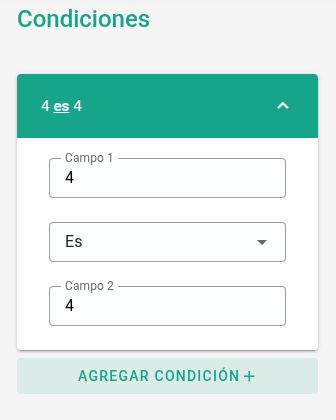
Las cajas de color verde representan 1 condición a evaluar. Haz clic en la caja para desplegar sus campos. Puedes agregar más condiciones con el botón Agregar Condición +.
1
Campo 1Obligatorio
Valor a comparar con el Campo 2 (depende del operador). Se recomienda usar variables.
2
OperadorObligatorio
Operador a usar en la comprobación. Se despliega una lista con los operadores disponibles:
| Operador |
Es verdadero si… |
| Es (o Igual) |
el Campo 1 y el Campo 2 tienen el mismo valor. |
| No es (o Diferente) |
el Campo 1 y el Campo 2 son diferentes. |
| Tiene algún valor |
el Campo 1 posee cualquier valor. No es necesario llenar el Campo 2. |
| Menor que |
el Campo 1 es menor que el Campo 2. |
| Mayor que |
el Campo 1 es mayor que el Campo 2. |
| Menor o igual que |
el Campo 1 es menor o igual que el Campo 2. |
| Mayor o igual que |
el Campo 1 es mayor o igual que el Campo 2. |
3
Campo 2Obligatorio
Valor a comparar con el Campo 1 (depende del operador). Se recomienda usar variables.
▶️
Ejemplo de funcionamiento
🌐
Bloque API Request
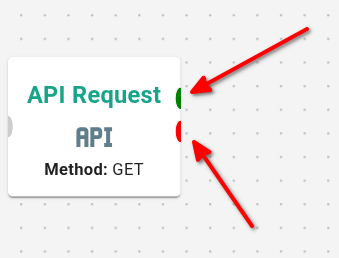
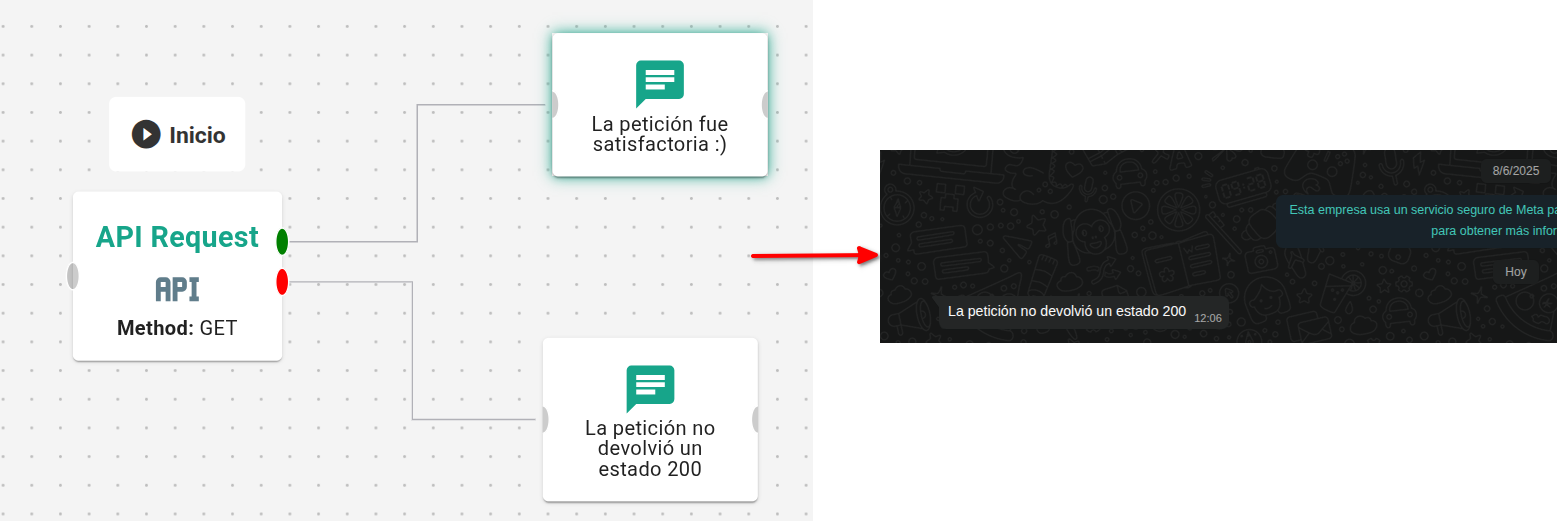
🔌 2 salidas
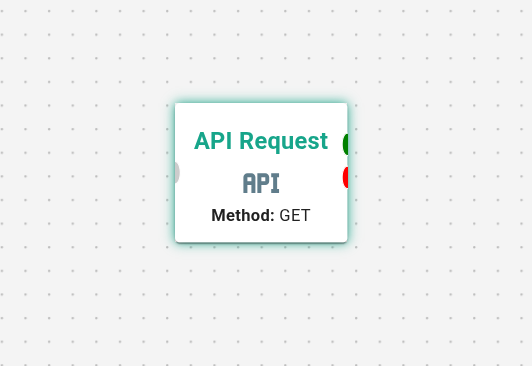
Te permite realizar una petición API a una URL y manejar la respuesta para guardarla en variables. Las peticiones a APIs te permiten conectar y obtener información de un sistema externo dentro de tu flujo.
⚠️ Importante: este bloque requiere conocimientos sobre APIs y peticiones HTTP.
Verde: El estado de la respuesta fue 200 (satisfactoria).
Rojo: El estado de la respuesta fue diferente de 200 (insatisfactoria).
El editor del bloque te permite modificar los siguientes campos:
1
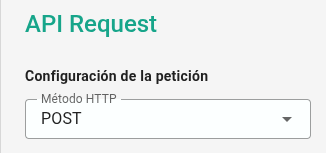
Método HTTPObligatorio
Menú para elegir el método de la petición: GETPOSTPUTDELETE
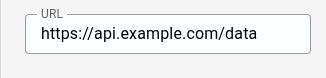
2
URLObligatorio
URL del endpoint a donde se realiza la petición.
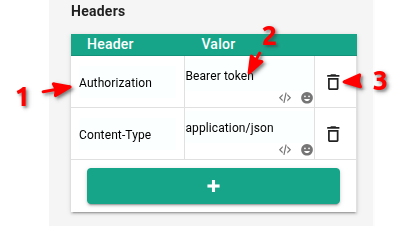
3
HeadersOpcional
Tabla donde colocas las cabeceras de la petición. Agrega headers con el botón (+).
HeaderObligatorio — nombre de la cabecera.
ValorObligatorio — valor de la cabecera.
EliminarBotón — elimina la fila de Header y su Valor.
4
BodyOpcional
Cuerpo de la petición. Aparece solo si eliges POST o PUT. Puedes llenarlo como JSON o como FormData:
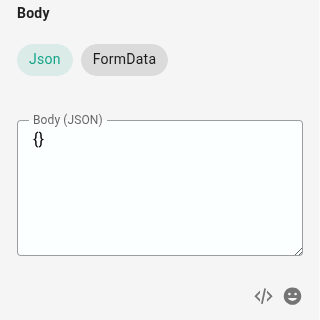
{ } JSON
Body (JSON)Opcional — campo de texto donde escribes el cuerpo de la petición.
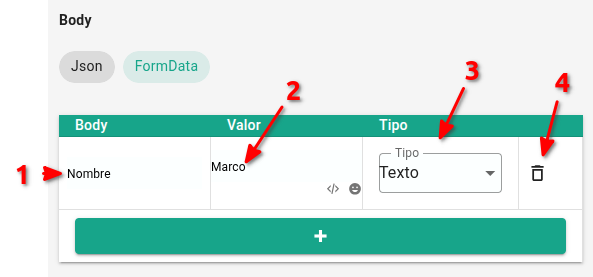
📝 FormData
1. BodyObligatorio — nombre de la clave.
2. ValorObligatorio — valor de la clave. Puede ser una URL para el tipo Imagen.
3. TipoObligatorio — Texto o Imagen.
4. EliminarBotón — elimina el Body, su Valor y Tipo.
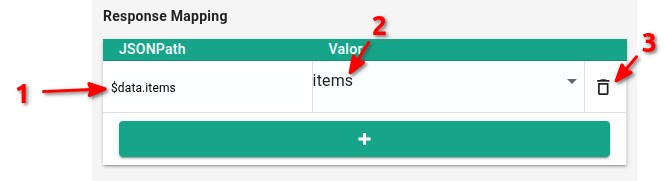
5
Response MappingOpcional
Mapeo que toma la respuesta de la petición y la pasa a variables. Agrega mapeos con el botón (+).
JSONPathObligatorio — nombre de la clave de la respuesta.
ValorObligatorio — variable (registrada en CRMInbox) que recibirá el valor del JSONPath.
EliminarBotón — elimina el JSONPath y su Valor.
▶️
Ejemplo de funcionamiento
🏦
Bloque Banxico
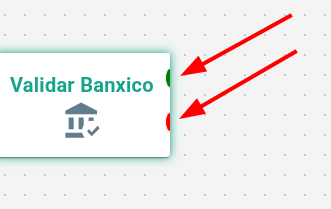
🔌 2 salidas
El bloque Banxico te permite verificar los datos de un comprobante de pago ante Banxico y comprobar su legitimidad. Es útil para validar comprobantes de pago.
Verde: El comprobante de pago es válido.
Rojo: El comprobante de pago no es válido.
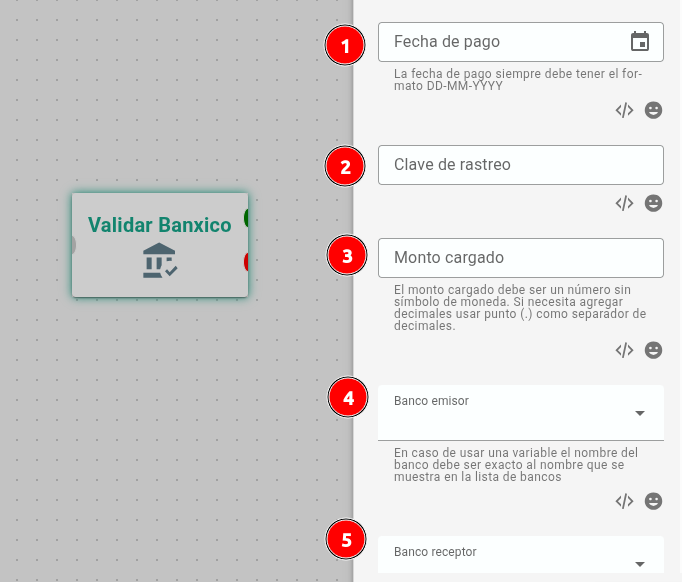
El editor del bloque te permite modificar los siguientes campos. Captúralos tal cual aparecen en el comprobante:
1
Fecha de pagoRequerido
Fecha de pago que aparece en el comprobante. Puedes usar variables.
2
Clave de rastreoRequerido
Clave de rastreo que aparece en el comprobante.
3
Monto cargadoRequerido
Monto cargado que aparece en el comprobante.
4
Banco emisorRequerido
Nombre del banco emisor que aparece en el comprobante.
5
Banco receptorRequerido
Nombre del banco receptor que aparece en el comprobante.
▶️
Ejemplo de funcionamiento
Preguntas frecuentes
Haz clic en una pregunta para ver la respuesta.
¿Cuál es la diferencia entre el bloque Esperar y el bloque Esperar Mensaje?
▼
El bloque Esperar simplemente pausa el flujo por un tiempo determinado. El bloque Esperar Mensaje pausa el flujo esperando que el usuario responda y, según si responde o no en el tiempo establecido, el flujo toma diferentes caminos (salida verde si responde, roja si no responde).
¿Cuántas opciones puedo agregar en el bloque Lista de Opciones?
▼
¿Qué significa que todas las condiciones deben cumplirse en el bloque Condiciones?
▼
El bloque Condiciones evalúa todas las reglas que configures. Solo si TODAS las condiciones son verdaderas, el flujo seguirá por la salida verde. Si al menos una condición es falsa, el flujo tomará la salida roja. Esto te permite crear decisiones complejas en tus flujos.
¿Necesito conocimientos técnicos para usar el bloque API Request?
▼
Sí, el bloque API Request requiere conocimientos sobre APIs y peticiones HTTP. Deberás saber cómo configurar métodos HTTP (GET, POST, PUT, DELETE), headers, body y cómo mapear las respuestas a variables. Si no tienes estos conocimientos, consulta con tu departamento de Sistemas.
¿El bloque Banxico funciona con cualquier banco?
▼
El bloque Banxico verifica los datos del comprobante de pago ante Banxico para validar su legitimidad. Necesitas proporcionar la fecha de pago, clave de rastreo, monto, banco emisor y banco receptor exactamente como aparecen en el comprobante. El bloque devolverá si el comprobante es válido o no.
¿Puedo enviar variables en los botones de la plantilla Meta?
▼
No, las plantillas preaprobadas por Meta no permiten agregar variables dinámicas en los botones. Los botones se mostrarán tal cual fueron aprobados en la plataforma de Meta.
Aug. 21, 2025, 9:49 p.m. - Visitas: 4222