
Configurar plantillas de MikroWisp ✅
Instalarás una plantilla, la vincularás al número de WhatsApp correcto y configurarás MikroWisp para enviar un mensaje de prueba.
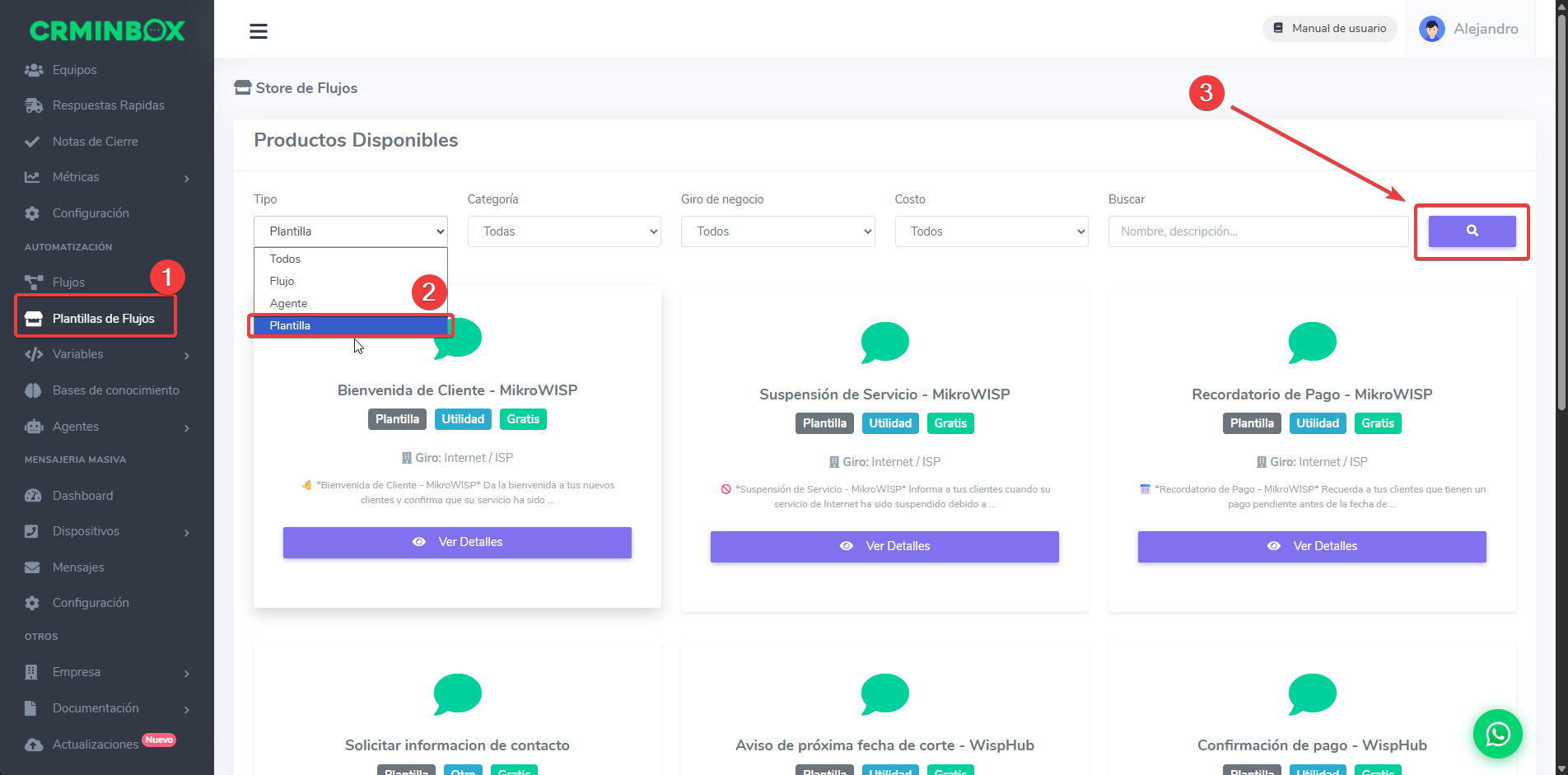
Abre Plantillas de Flujos en CRMInbox y aplica el filtro para encontrar las plantillas.
- Abre Plantillas de Flujos.
- En el filtro Tipo, selecciona Plantilla.
- Haz clic en el botón de búsqueda.
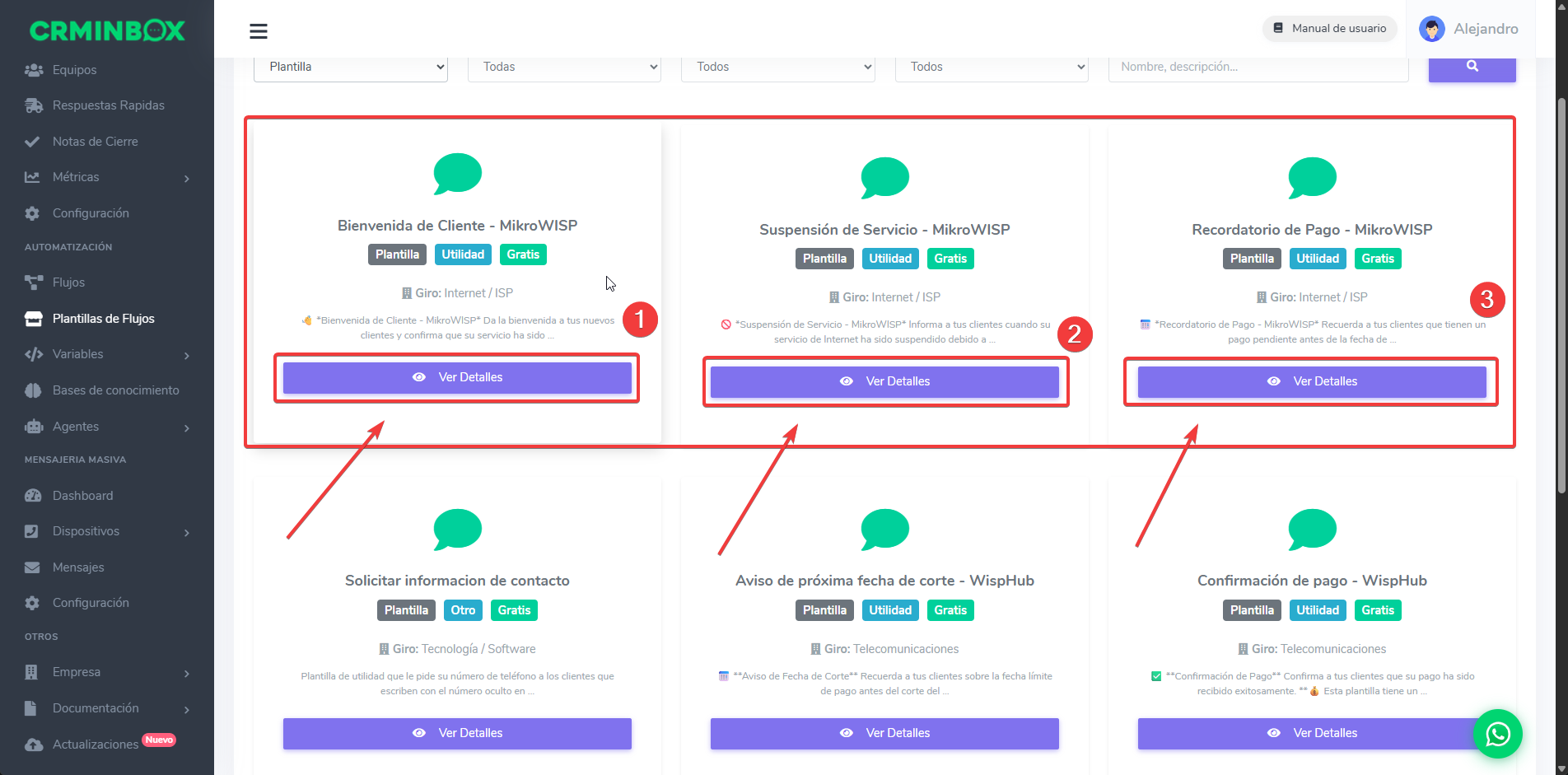
Busca en el Store la plantilla que quieras instalar. Estas son las tres opciones de MikroWISP:
Selecciona Ver Detalles en la plantilla que elegiste. Repite estos pasos para cada plantilla que quieras instalar.
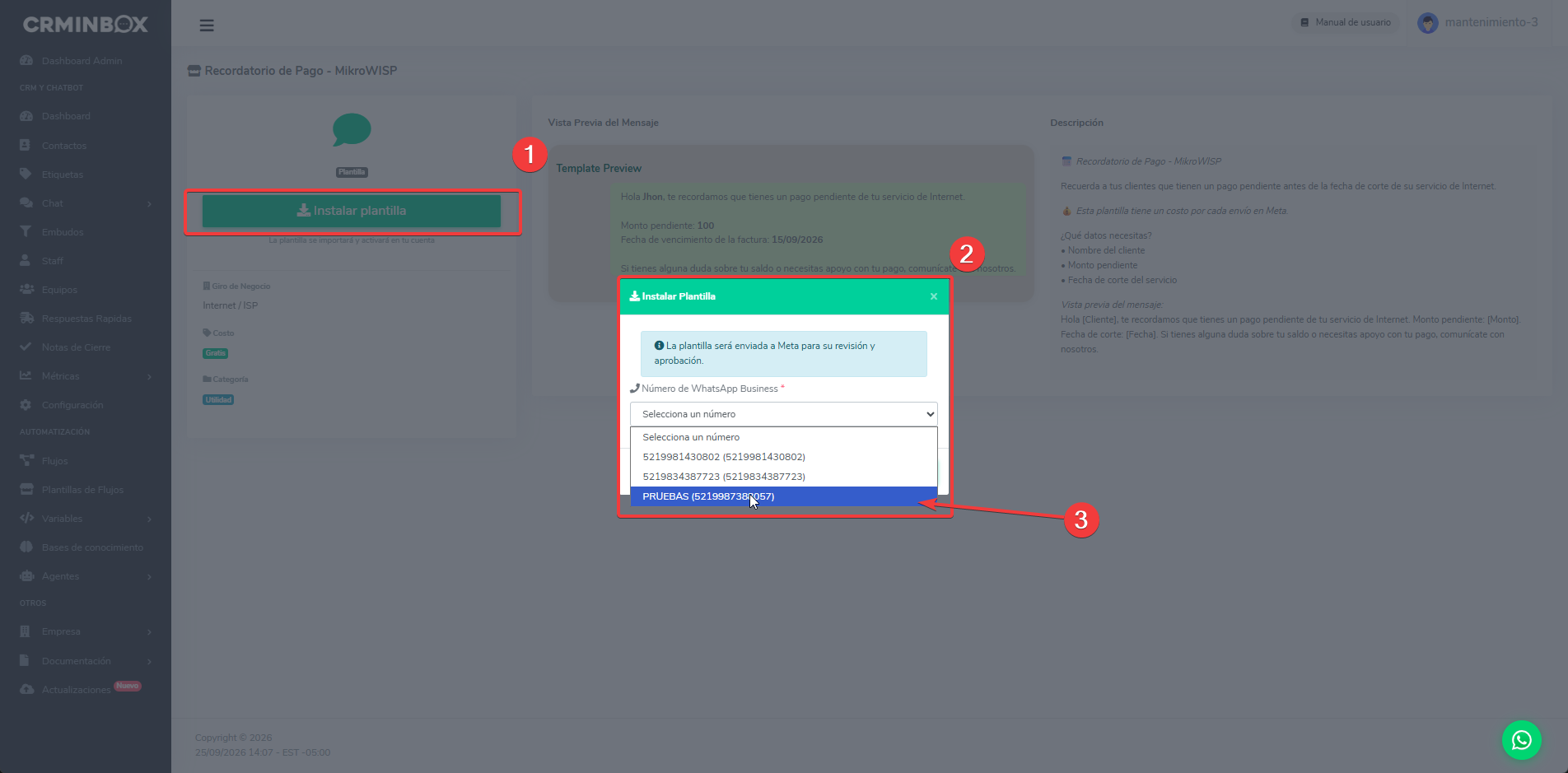
- Haz clic en Instalar plantilla.
- En el selector, elige el número de WhatsApp Business donde quieres usarla.
- Si tienes varios números, selecciona el correcto. Si solo tienes uno, selecciónalo y continúa.
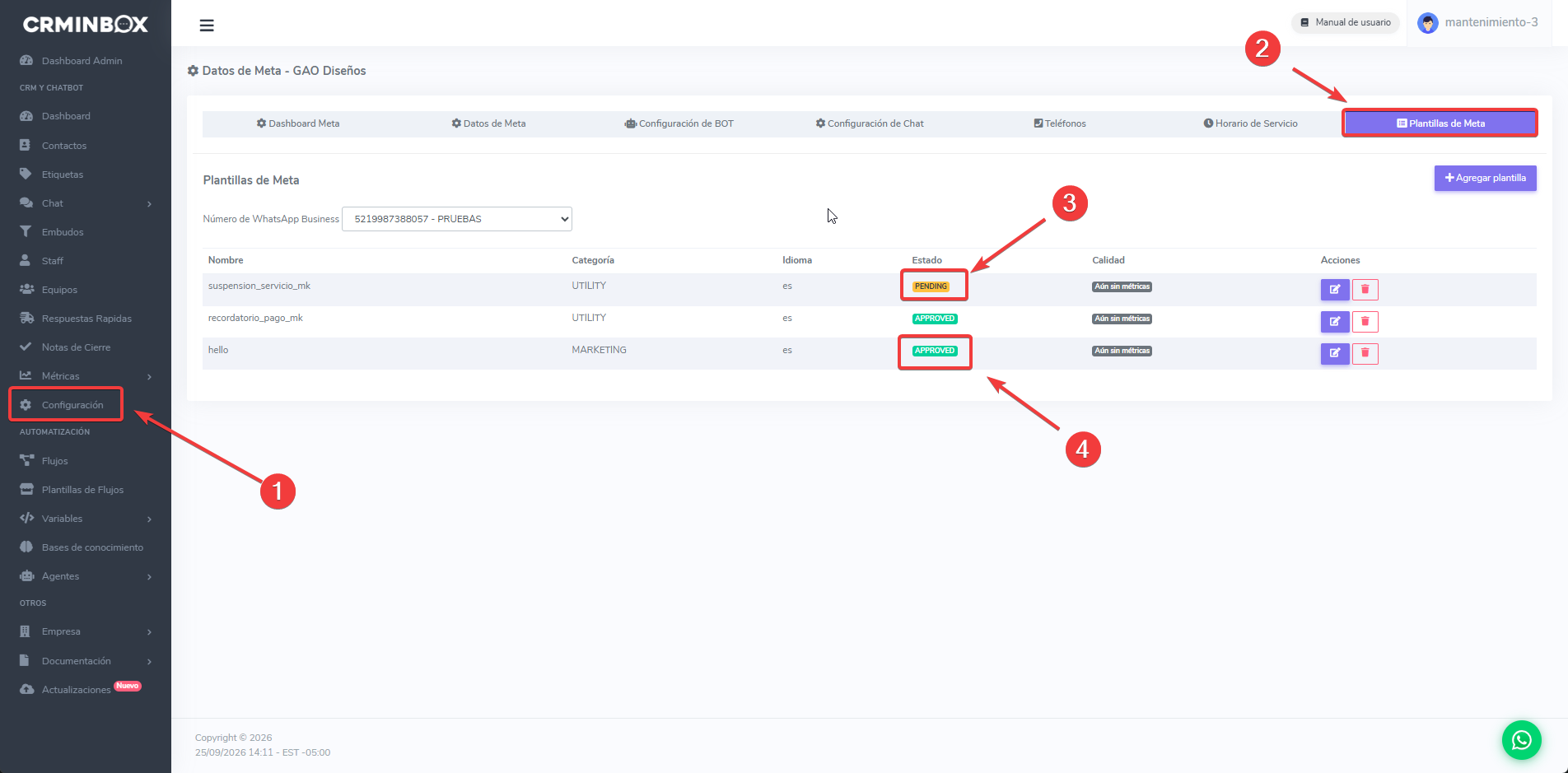
En CRMInbox, abre:
- Selecciona el mismo número de WhatsApp Business que elegiste al instalarla.
- Busca la plantilla. Debe aparecer como PENDING (En revisión).
Una vez aprobada la plantilla, entra en MikroWisp a:
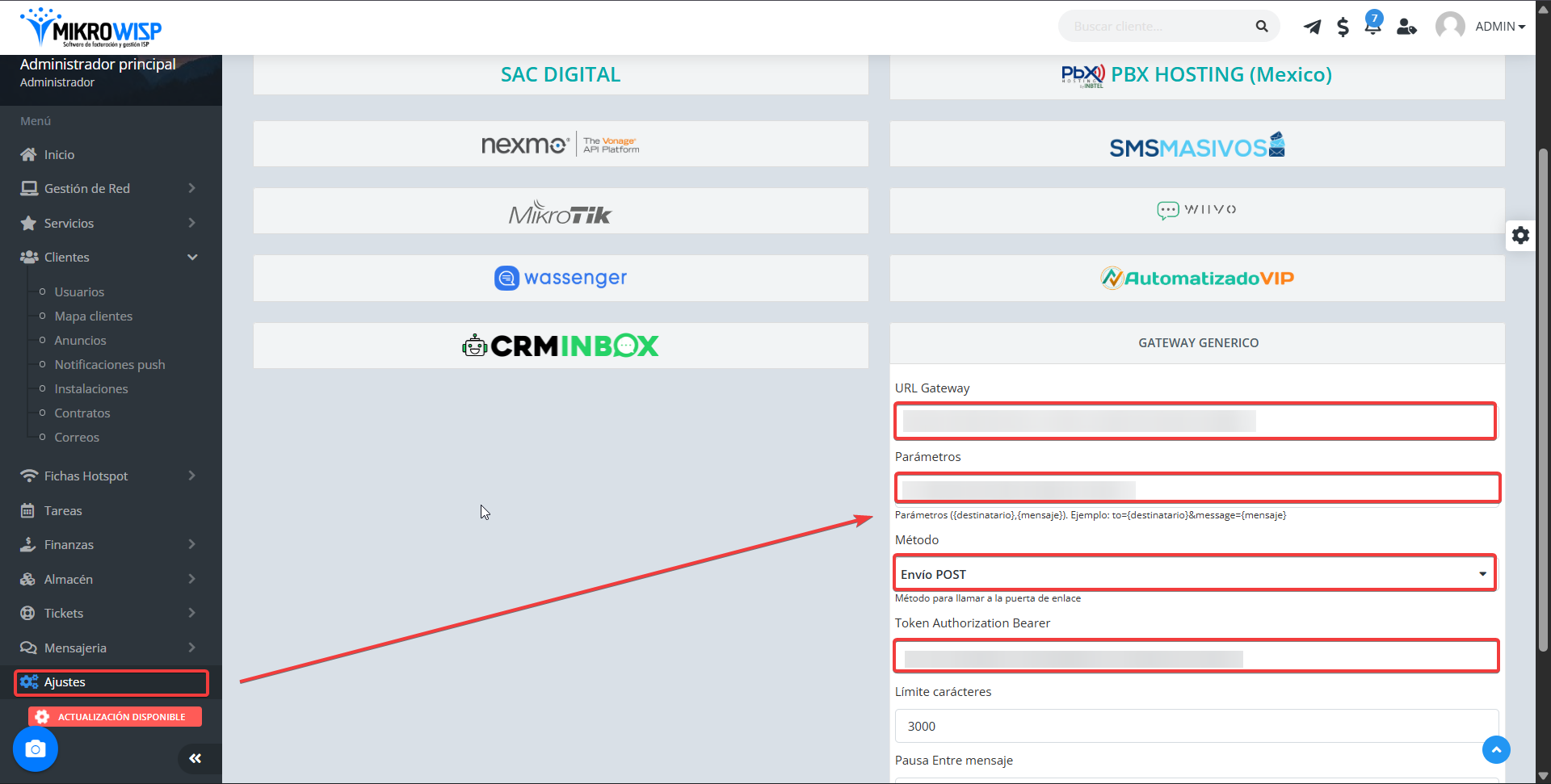
Completa los campos con los datos de conexión de tu cuenta de CRMInbox. Reemplaza TU_DOMINIO y TU_API_KEY por los valores que te proporcionaron.
| Campo | Valor |
|---|---|
| URL Gateway | https://TU_DOMINIO.crminbox.io/api/mikrowisp/messages/ |
| Parámetros | to={destinatario}&message={mensaje} |
| Método | POST |
| Token Authorization Bearer | Api-Key TU_API_KEY |
| Límite de caracteres | 3000 |
| Pausa entre mensajes | 0 |
Antes de configurar las plantillas, identifica el ID del número desde el que quieres enviar los mensajes:
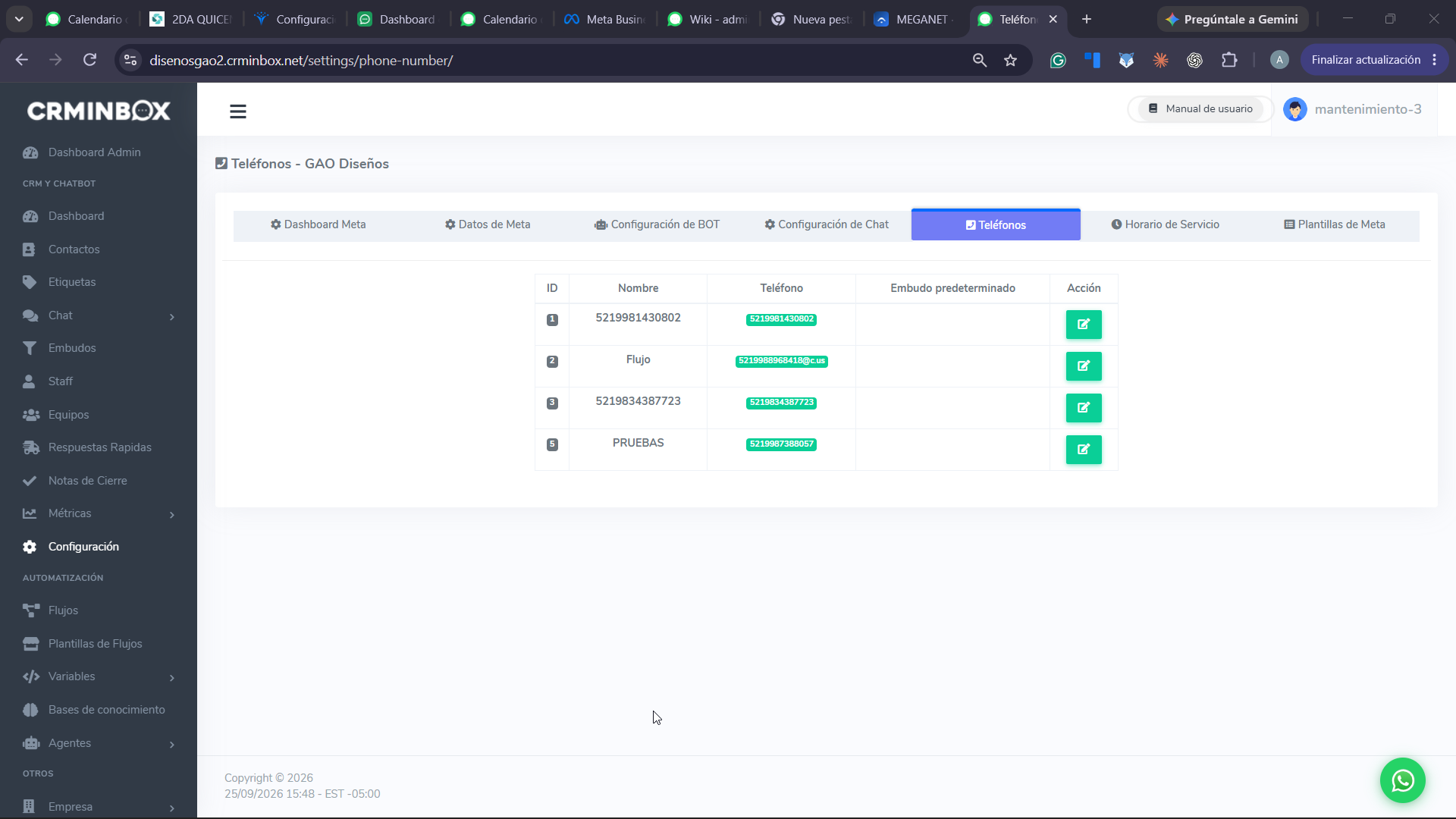
- En CRMInbox, abre Configuración → Teléfonos.
- Busca en la lista el número que seleccionaste al instalar la plantilla.
- Copia el ID que aparece en la primera columna de esa misma fila.
En MikroWisp, abre Ajustes → Editor de plantillas → Plantillas SMS/Telegram y pega allí la cadena correspondiente.
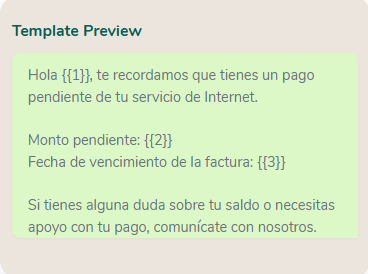
[{nombre_cliente}]. Para un dato fijo, como una dirección web, usa una sola pareja de corchetes: [https://ejemplo.com].recordatorio_pago_mkEn esta plantilla de Meta, cada número entre llaves dobles se sustituye por un dato del cliente:
| Variable de Meta | Dato que recibirá el cliente | Variable de MikroWisp |
|---|---|---|
{{1}} | Nombre del cliente | [{nombre_cliente}] |
{{2}} | Monto pendiente | [{deuda_cliente}] |
{{3}} | Fecha de vencimiento de la factura | [{diapago_cliente}] |
Con el ID 5 del dispositivo, la cadena que debes colocar en MikroWisp es:
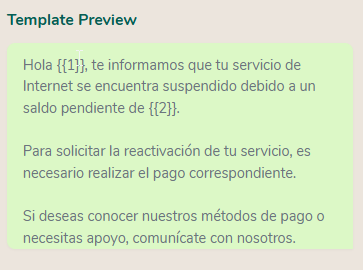
5|recordatorio_pago_mk|[{nombre_cliente}],[{deuda_cliente}],[{diapago_cliente}]suspension_servicio_mkEn esta plantilla de Meta, cada número entre llaves dobles se sustituye por un dato del cliente:
| Variable de Meta | Dato que recibirá el cliente | Variable de MikroWisp |
|---|---|---|
{{1}} | Nombre del cliente | [{nombre_cliente}] |
{{2}} | Saldo pendiente | [{deuda_cliente}] |
Con el ID 5 del número PRUEBAS, la cadena que debes colocar en MikroWisp es:
5|suspension_servicio_mk|[{nombre_cliente}],[{deuda_cliente}]bienvenida_cliente_mkEsta plantilla de Meta tiene una sola variable. {{1}} se reemplaza por el nombre del cliente:
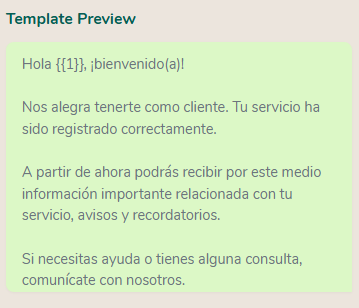
| Variable de Meta | Dato que recibirá el cliente | Variable de MikroWisp |
|---|---|---|
{{1}} | Nombre del cliente | [{nombre_cliente}] |
Con el ID 5 del número PRUEBAS, la nomenclatura para MikroWisp queda así:
5|bienvenida_cliente_mk|[{nombre_cliente}]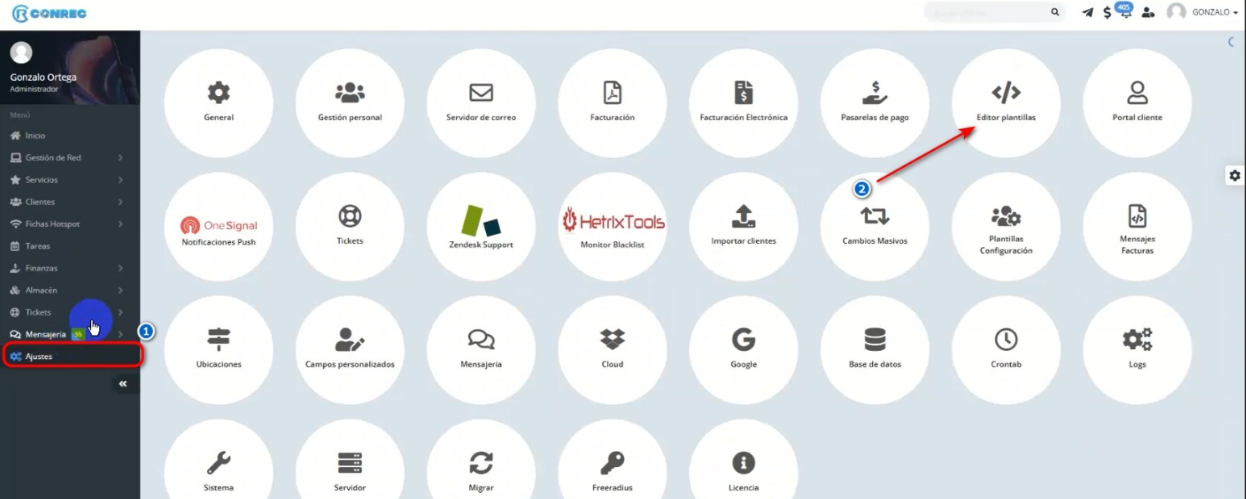
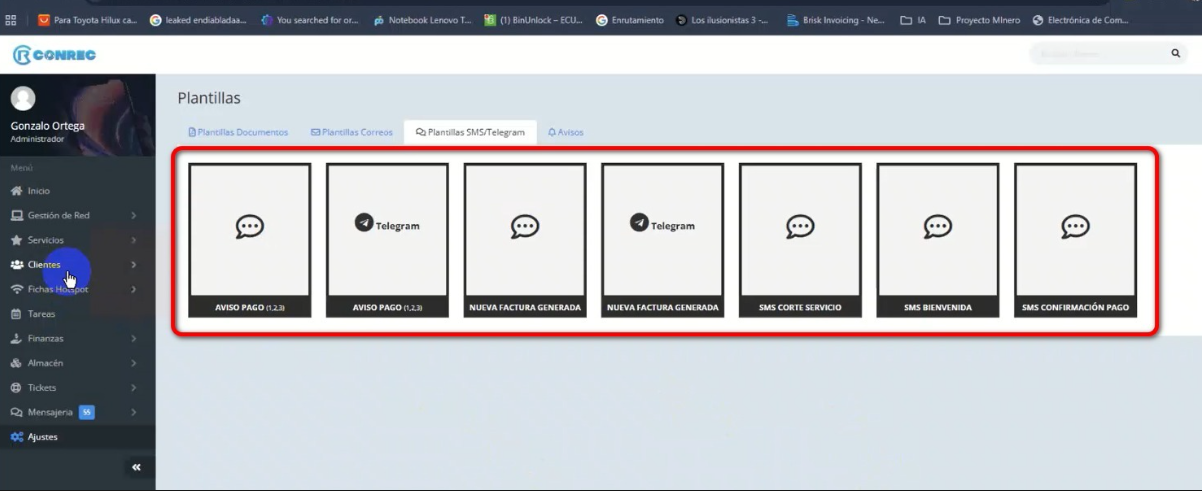
[{id_cliente}][{nombre_cliente}][{estado_cliente}][{cedula_cliente}][{codigo_cliente}][{correo_cliente}][{telefono_cliente}][{movil_cliente}][{direccion_principal_cliente}][{ubicacion_cliente}][{pasarela_cliente}][{diapago_cliente}][{deuda_cliente}][{deuda_cliente}] se utiliza únicamente en recordatorios o avisos previos al pago. Cuando la factura ya fue pagada, el monto pendiente deja de estar disponible.{{1}} debe agregarse primero; la de {{2}}, en segundo lugar, y así sucesivamente.Selecciona una variable y agrégala. Después podrás subirla, bajarla o quitarla.
Completa el ID, el nombre de la plantilla y agrega al menos una variable.
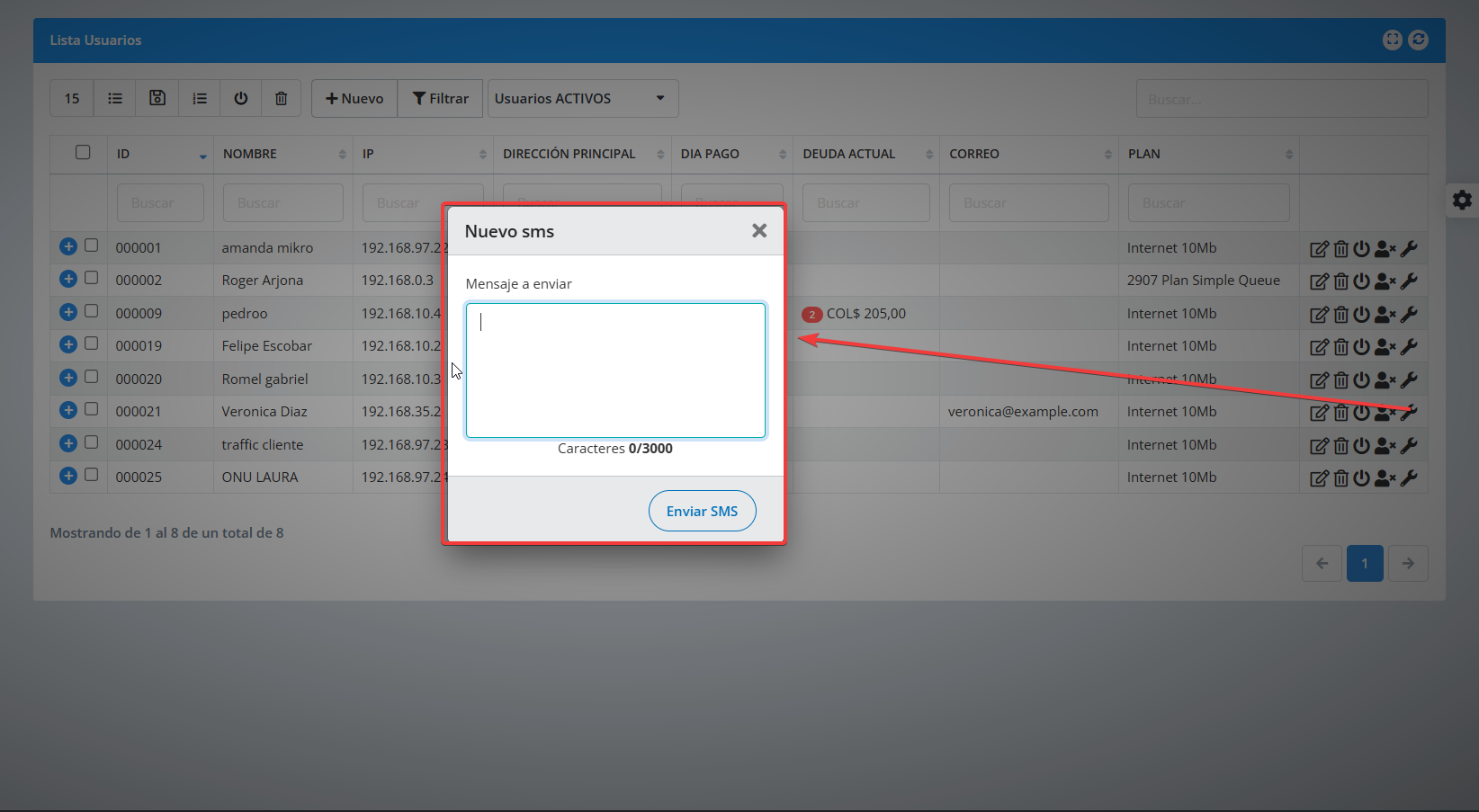
Envía un mensaje de prueba antes de activar los envíos automáticos. Aunque MikroWisp muestre el botón Enviar SMS, el Gateway usará la plantilla de WhatsApp que configuraste.
- Abre Clientes → Usuarios.
- Elige un usuario de prueba con un número al que tengas acceso.
- Abre las acciones de ese usuario y selecciona Enviar SMS.
- Pega la cadena de la plantilla que configuraste y envíala.
5|recordatorio_pago_mk|[{nombre_cliente}],[{deuda_cliente}],[{diapago_cliente}]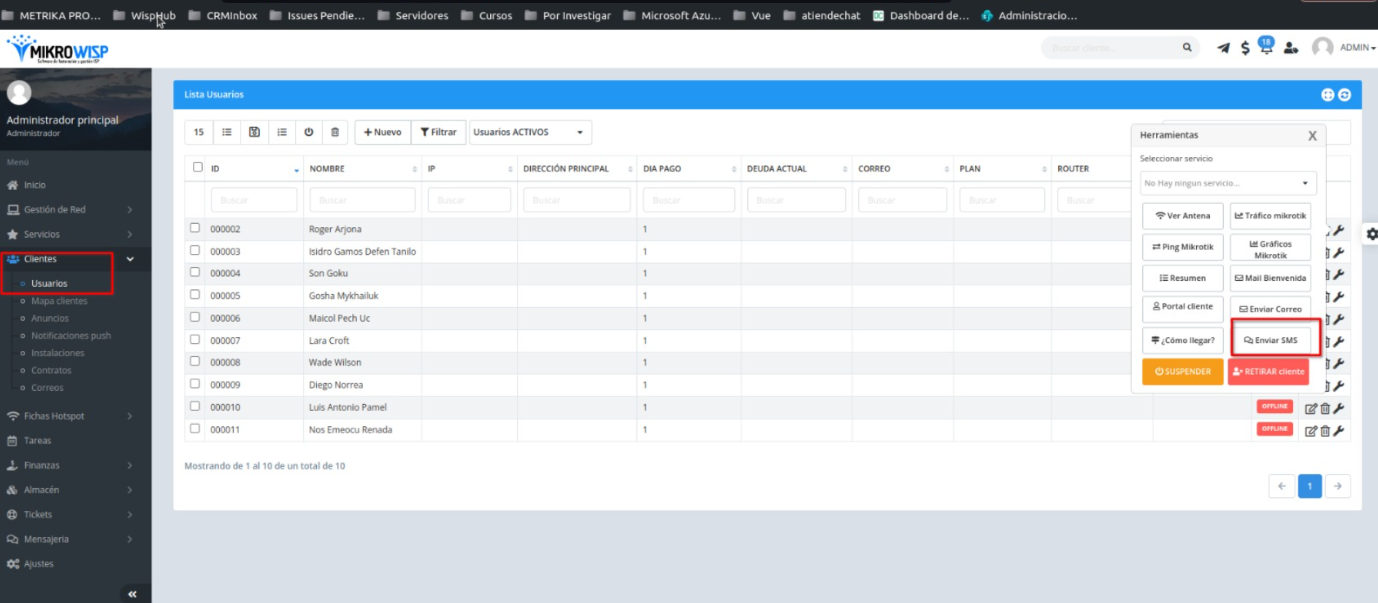
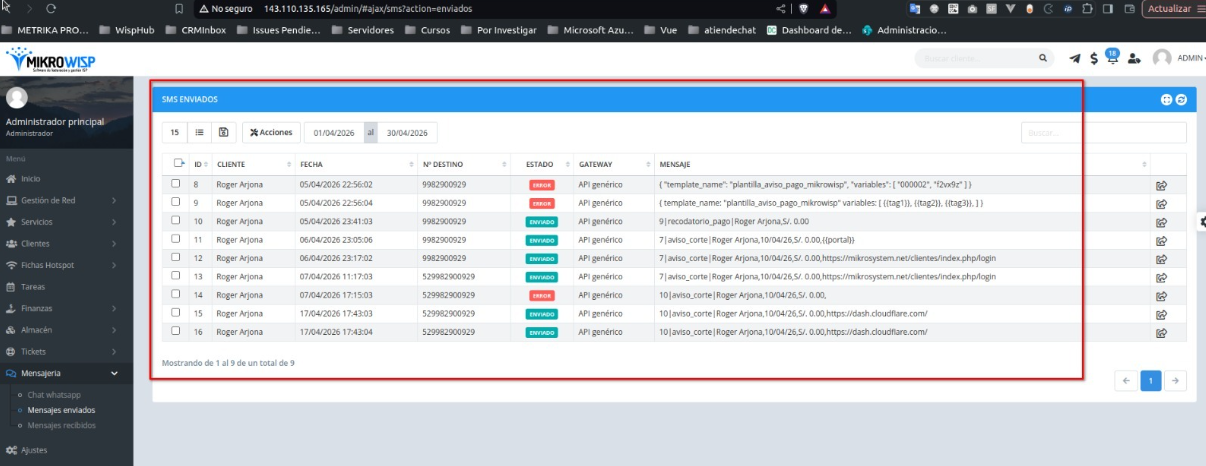
Para consultar cómo MikroWisp registró el envío, abre:
Puedes revisar la fecha, el número al que se envió y el estado registrado. Este historial muestra el procesamiento en MikroWisp; por sí solo no confirma que el destinatario haya recibido el mensaje.
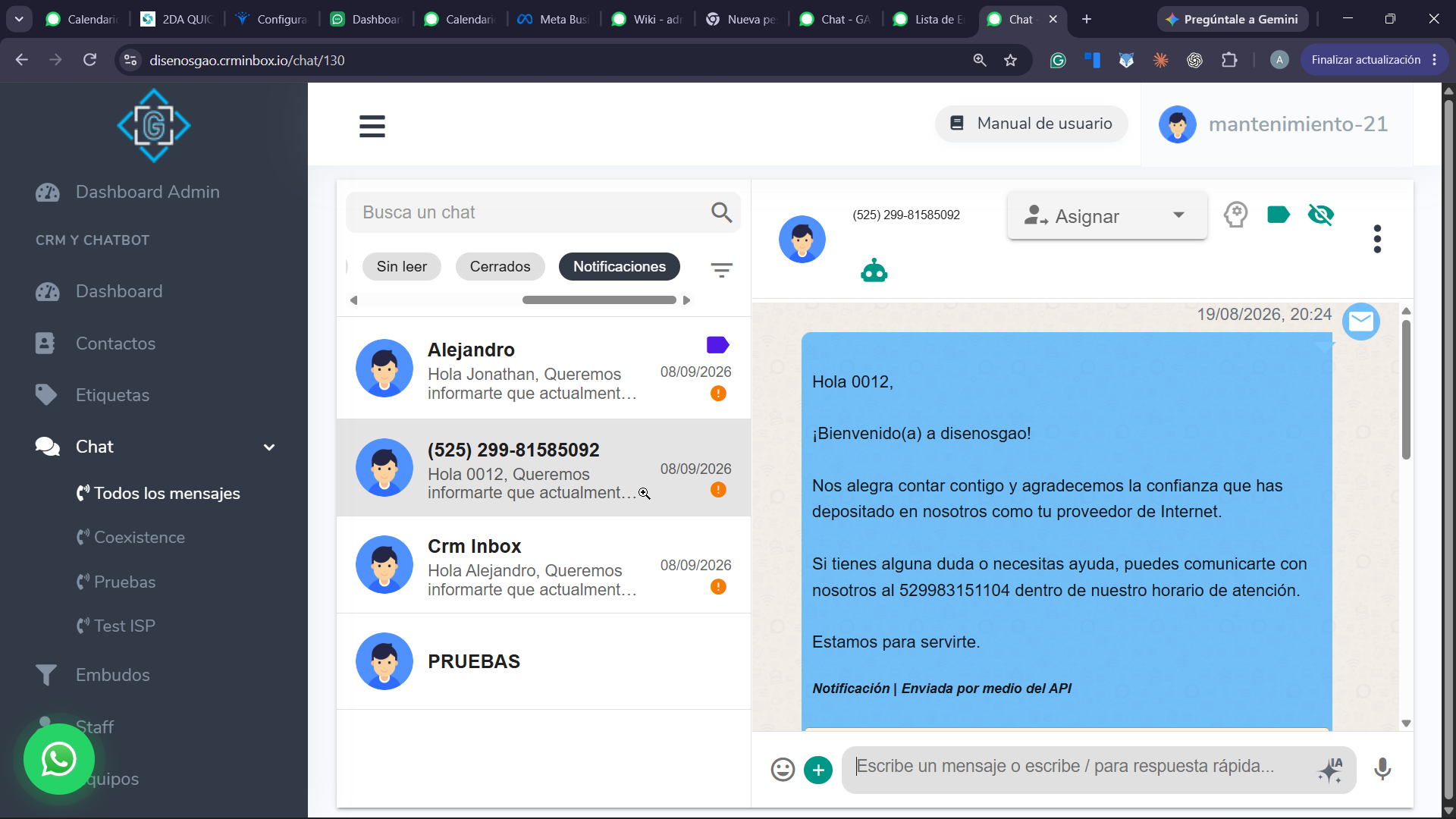
Después de enviar la plantilla, puedes revisar en CRMInbox que la notificación se haya procesado por medio de la API:
- Abre la opción Chat. Si tienes varios números, selecciona el número desde el cual enviaste la plantilla.
- En la barra que aparece arriba de los nombres de las conversaciones, selecciona Notificaciones.
- Abre la conversación correspondiente y verifica que el mensaje muestre “Notificación | Enviada por medio del API”.
¿No encuentras la plantilla?
¿La plantilla sigue “En revisión”?
¿Un dato no aparece en el mensaje?
¿Debes incluir el saldo en una confirmación de pago?
23 de Abril de 2026 a las 22:39 - Visitas: 3333