
Configurar la API de Conversiones de Meta
¿Qué es la API de Conversiones de Meta?
La API de Conversiones de Meta te permite enviar eventos de conversión directamente desde tu CRM a Meta (Facebook) cada vez que un contacto avanza a una etapa específica de tu embudo. Esto mejora la medición de tus campañas publicitarias, optimiza la segmentación de audiencias y te permite crear públicos personalizados basados en acciones reales de tus leads.
Por ejemplo, puedes configurar que cuando un contacto llegue a la etapa "Venta cerrada", se envíe automáticamente un evento de tipo Purchase a Meta, permitiéndote medir con precisión el retorno de inversión de tus anuncios.
Requisitos previos
Antes de comenzar, necesitas tener lo siguiente:
- Una cuenta de Meta Business Manager.
- Un Pixel de Meta creado y asociado a tu cuenta publicitaria.
- Un Dataset (conjunto de datos) creado en el Administrador de Eventos de Meta.
- Un Token de acceso generado desde la configuración de la API de Conversiones en tu Business Manager.
Paso 1: Obtener tus credenciales de Meta
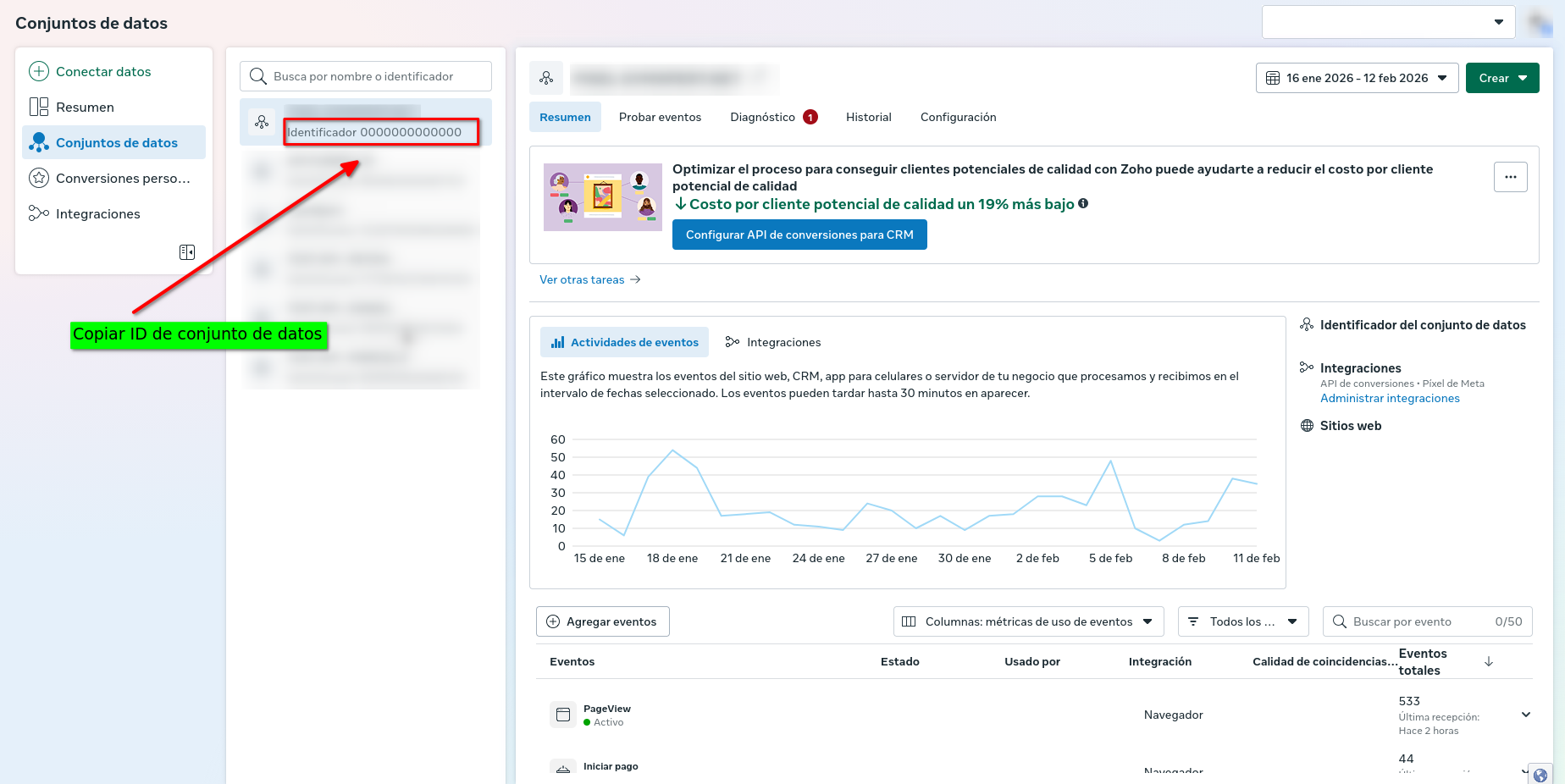
- Ingresa al Administrador de Eventos de Meta Business.
- Selecciona tu Pixel o crea uno nuevo.
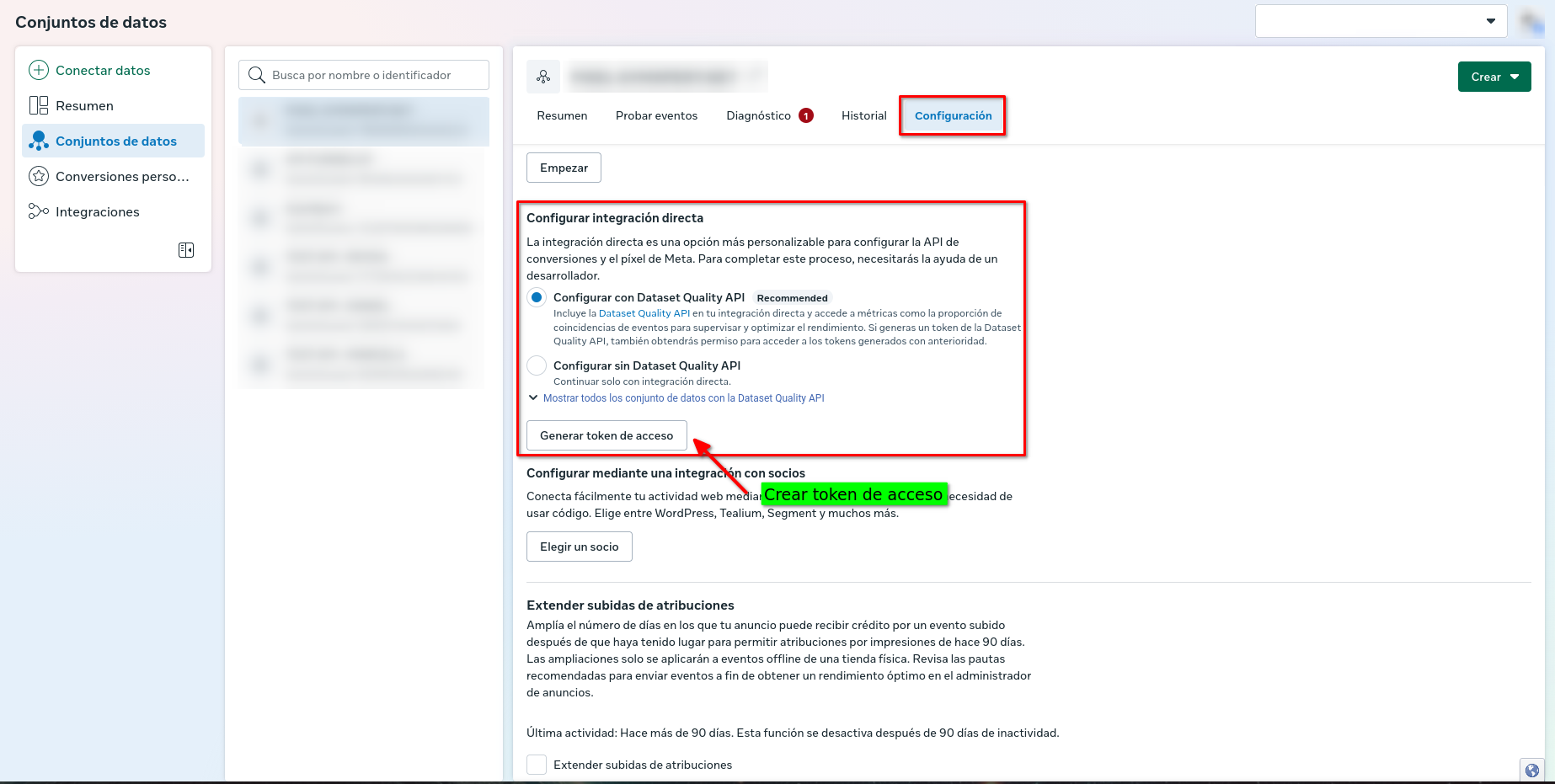
- Ve a la pestaña Configuración y busca la sección API de Conversiones.
- Haz clic en Generar token de acceso y cópialo. Este token es necesario para autenticar las solicitudes.
- Copia también el ID del Dataset (conjunto de datos), que aparece en la parte superior de la página del Administrador de Eventos.
Paso 2: Acceder a la configuración en tu embudo
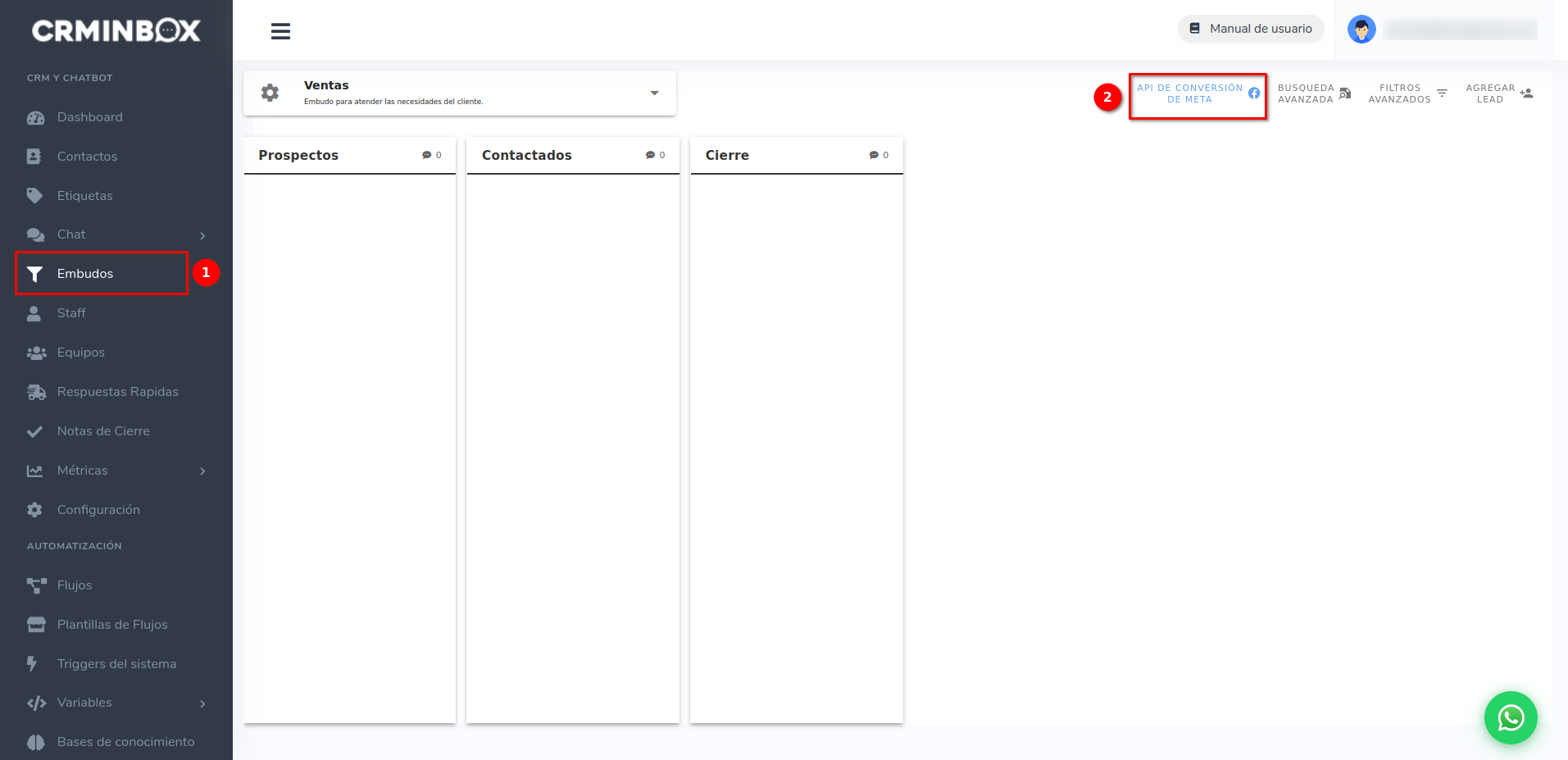
- En el menú lateral, dirígete a Embudos.
- Selecciona el embudo en el que deseas configurar la integración.
- Haz clic en el botón API de conversión de Meta ubicado en la parte superior derecha del embudo. Esto activará el modo de edición de las etapas.
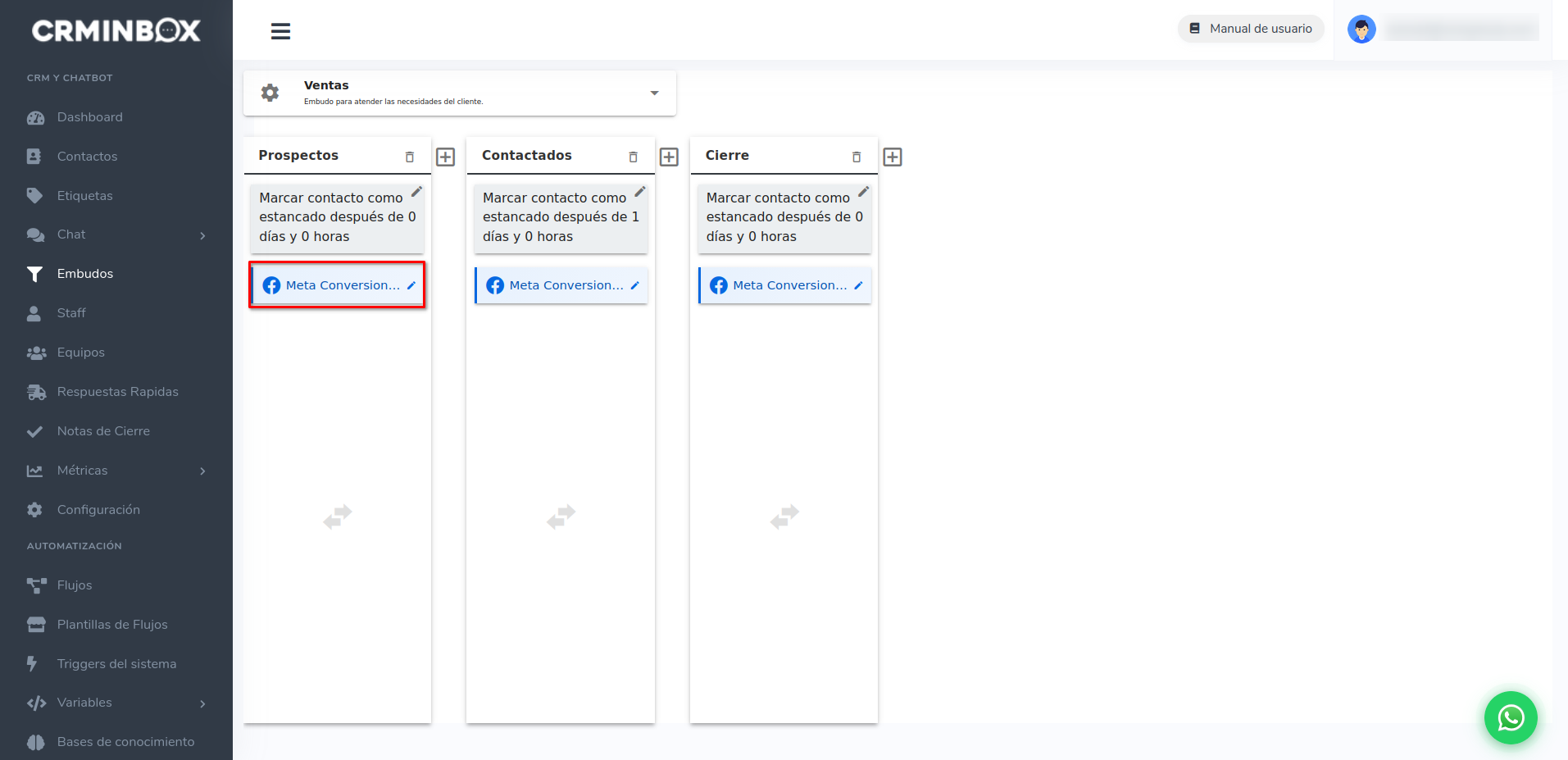
- En cada tarjeta de etapa verás una nueva sección con el ícono de Meta y el texto "Meta Conversion API". Haz clic sobre ella para abrir el diálogo de configuración.
Paso 3: Configurar la etapa
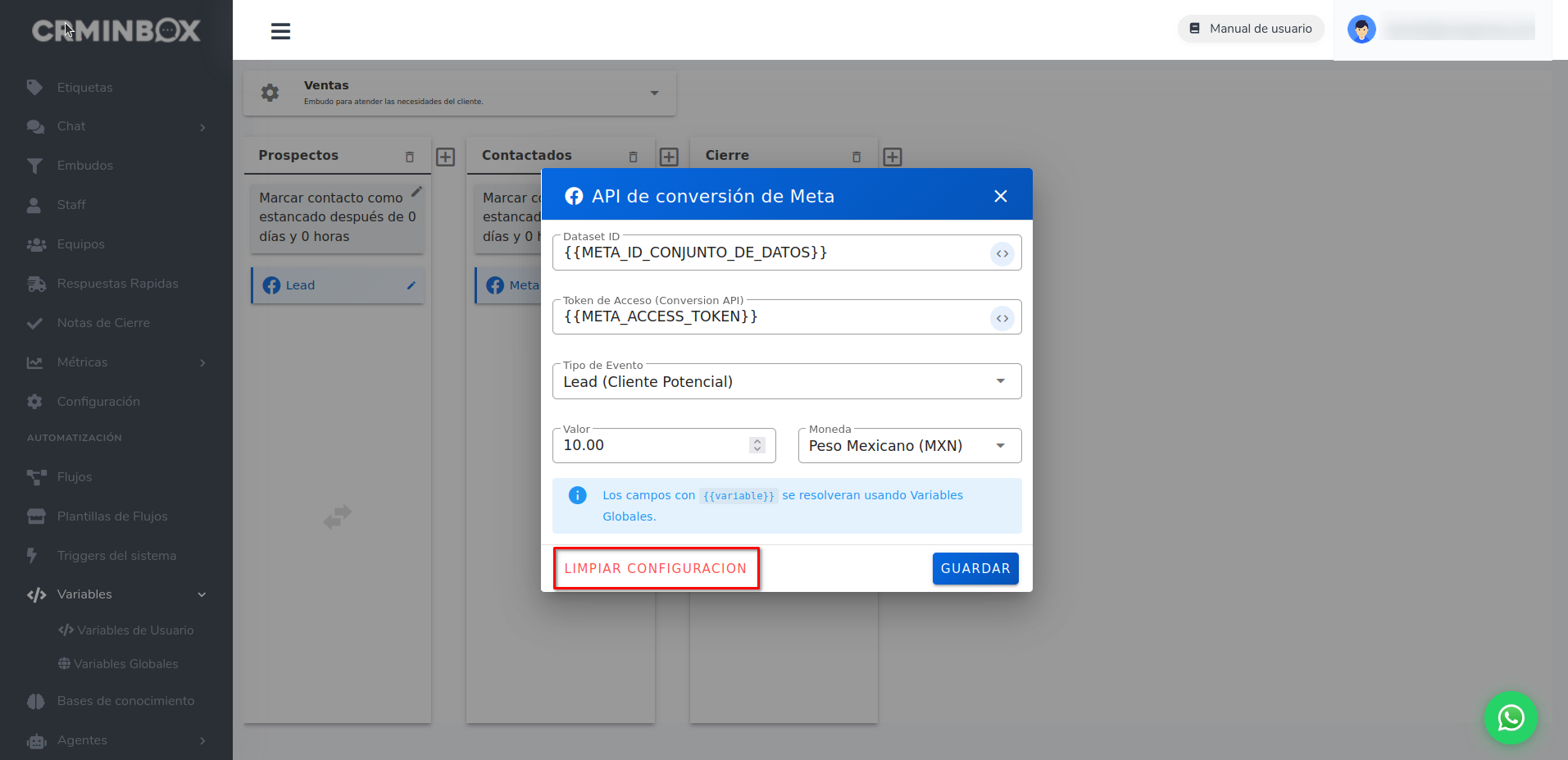
Al abrir el diálogo de configuración, verás los siguientes campos:
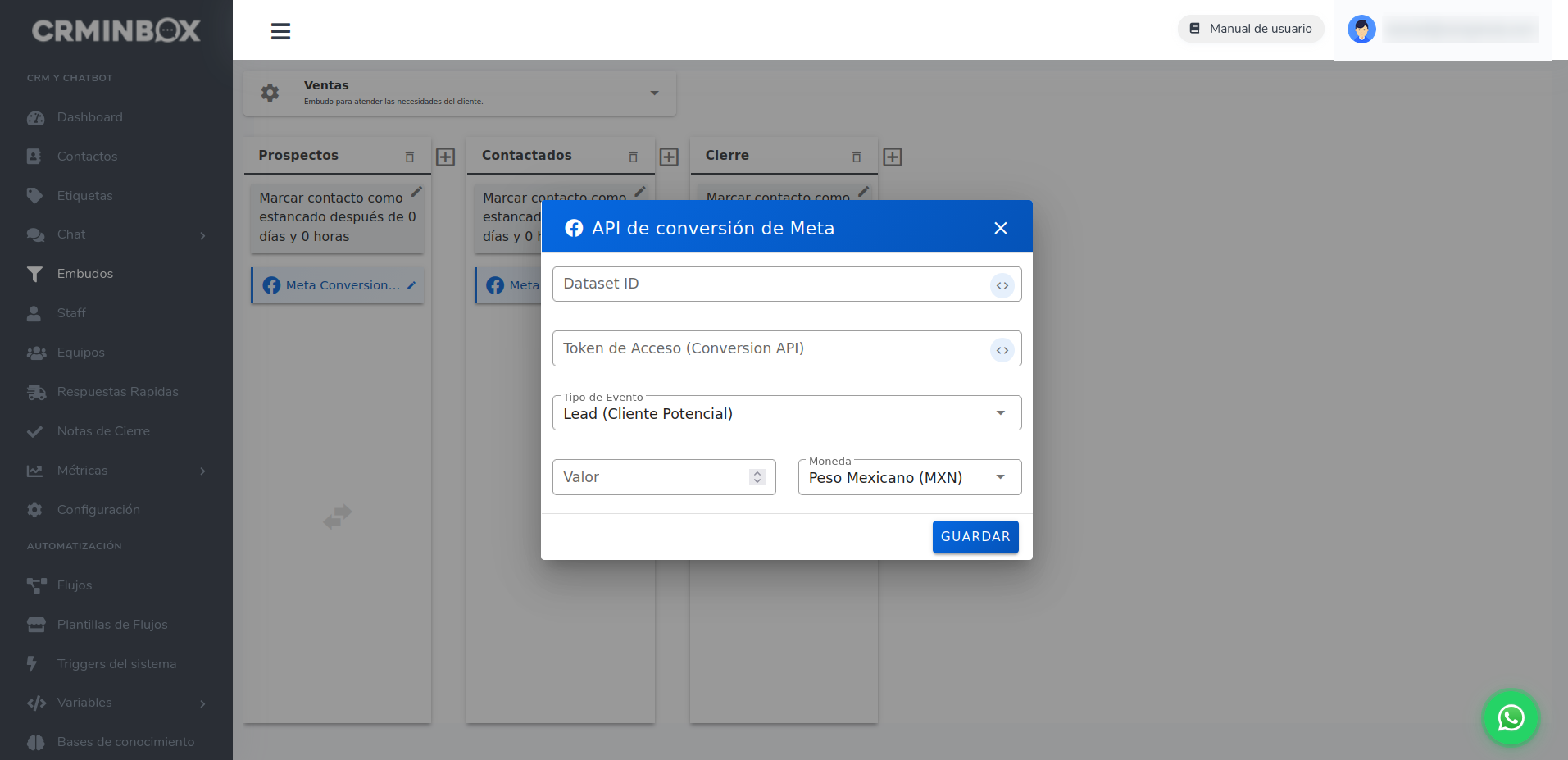
Dataset ID: el identificador de tu conjunto de datos en Meta. Lo obtuviste en el Paso 1.
- Puedes escribir directamente el ID.
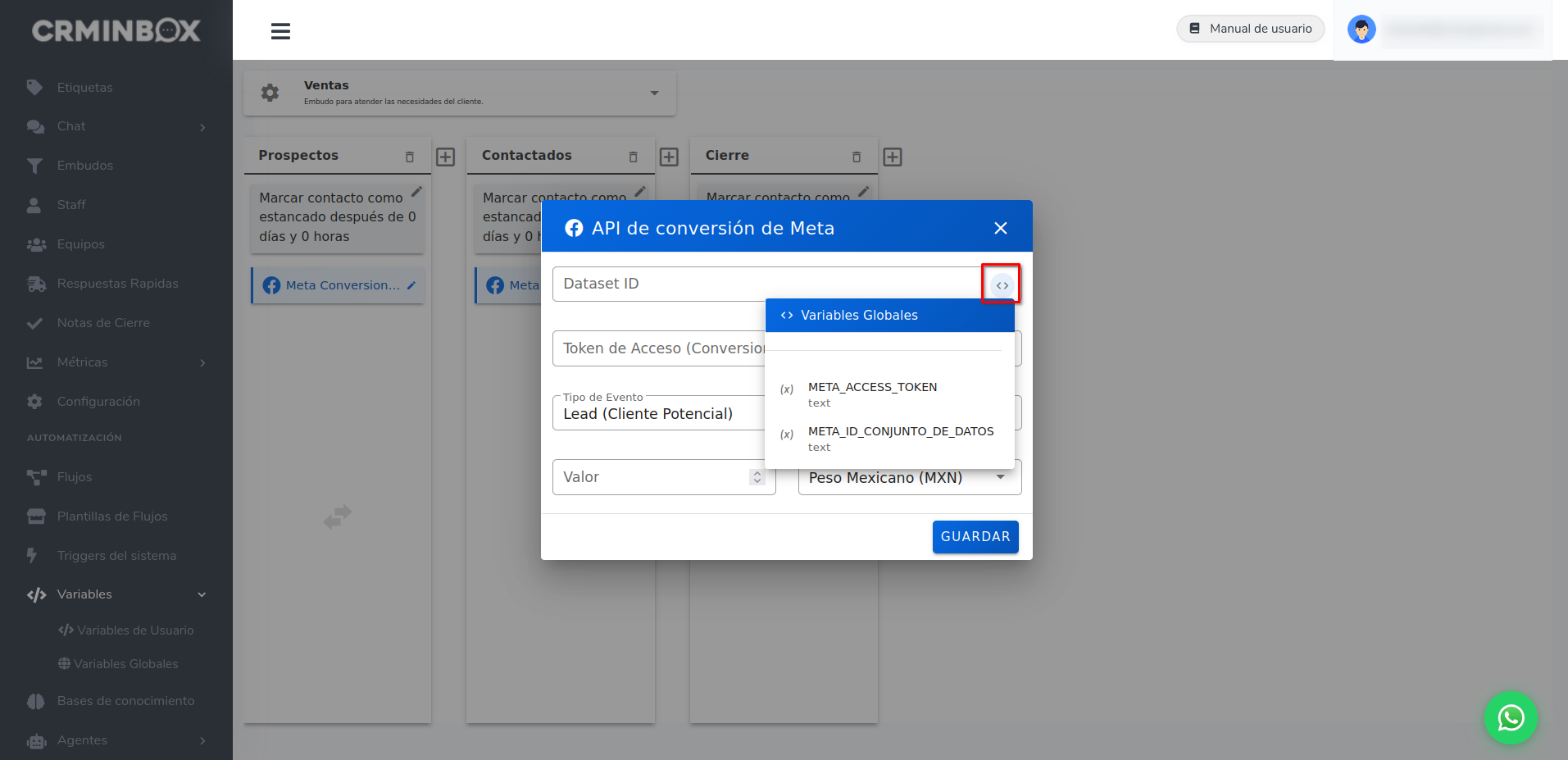
- También puedes usar una Variable Global haciendo clic en el ícono <> a la derecha del campo. Esto es útil si manejas el Dataset ID como una variable centralizada que puede cambiar sin necesidad de editar cada etapa.
Token de Acceso (Conversion API): el token de autenticación que generaste en el Paso 1.
- Al igual que el Dataset ID, puedes escribirlo directamente o insertar una Variable Global haciendo clic en el ícono <>.
- Recomendación: Guarda tu token como Variable Global para mayor seguridad y facilidad de gestión. Así, si necesitas rotarlo, solo lo cambias en un lugar.
Tipo de Evento: selecciona el tipo de evento estándar de Meta que se enviará cuando un contacto llegue a esta etapa. Las opciones disponibles son:
| Evento | Descripción | Uso recomendado |
| Lead | Cliente potencial | Etapas iniciales del embudo |
| Purchase | Compra realizada | Etapa de cierre de venta |
| CompleteRegistration | Registro completado | Etapa de registro o alta |
| InitiateCheckout | Inicio de pago | Etapa de negociación o cotización |
| ViewContent | Ver contenido | Etapa de interés o exploración |
| Contact | Contacto | Primer contacto o respuesta |
| Schedule | Cita agendada | Etapa de agenda o cita |
| SubmitApplication | Solicitud enviada | Etapa de solicitud formal |
Valor: el valor monetario que deseas asignar a esta conversión. Por ejemplo, si una venta cerrada tiene un valor promedio de $5,000, escribe 5000. Este campo es opcional.
Moneda: selecciona la moneda correspondiente al valor del evento. La moneda predeterminada es MXN (Peso Mexicano), pero puedes elegir entre 20 monedas disponibles, incluyendo USD, EUR, COP, entre otras.
Paso 4: Guardar la configuración
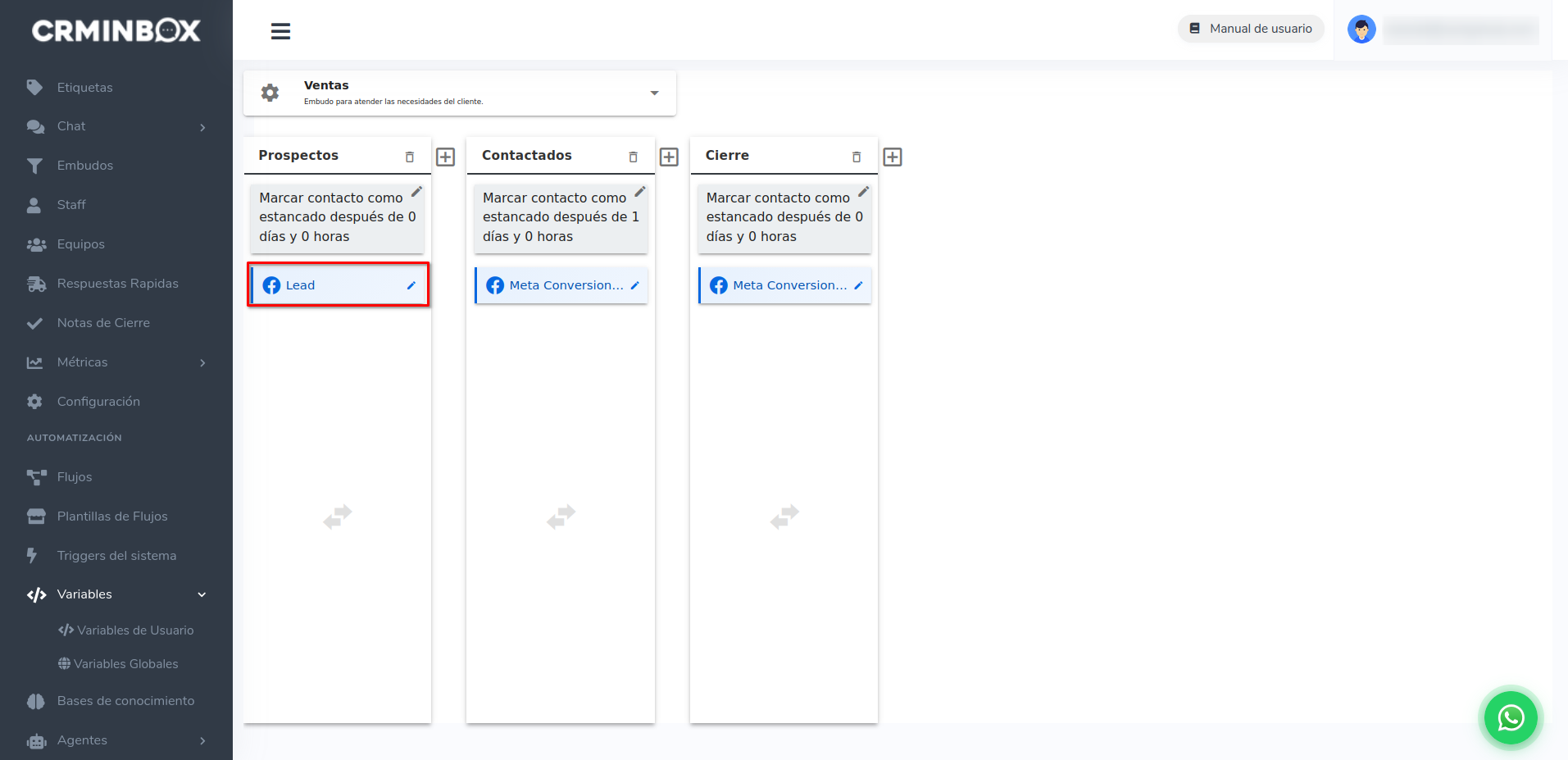
Una vez completados los campos, haz clic en el botón Guardar. La tarjeta de la etapa ahora mostrará el nombre del evento configurado en lugar del texto genérico, indicando que la integración está activa.
¿Cómo funciona una vez configurado?
Cada vez que un contacto se mueva a una etapa que tenga la API de Conversiones configurada, el sistema enviará automáticamente un evento a Meta con la siguiente información:
- Tipo de evento que configuraste (Lead, Purchase, etc.).
- Datos del contacto (teléfono, email, nombre, apellido y país) de forma segura y encriptada con SHA-256, cumpliendo los requisitos de privacidad de Meta.
- Valor y moneda del evento, si los configuraste.
No necesitas hacer nada adicional. El envío es completamente automático.
Verificar que los eventos se están recibiendo
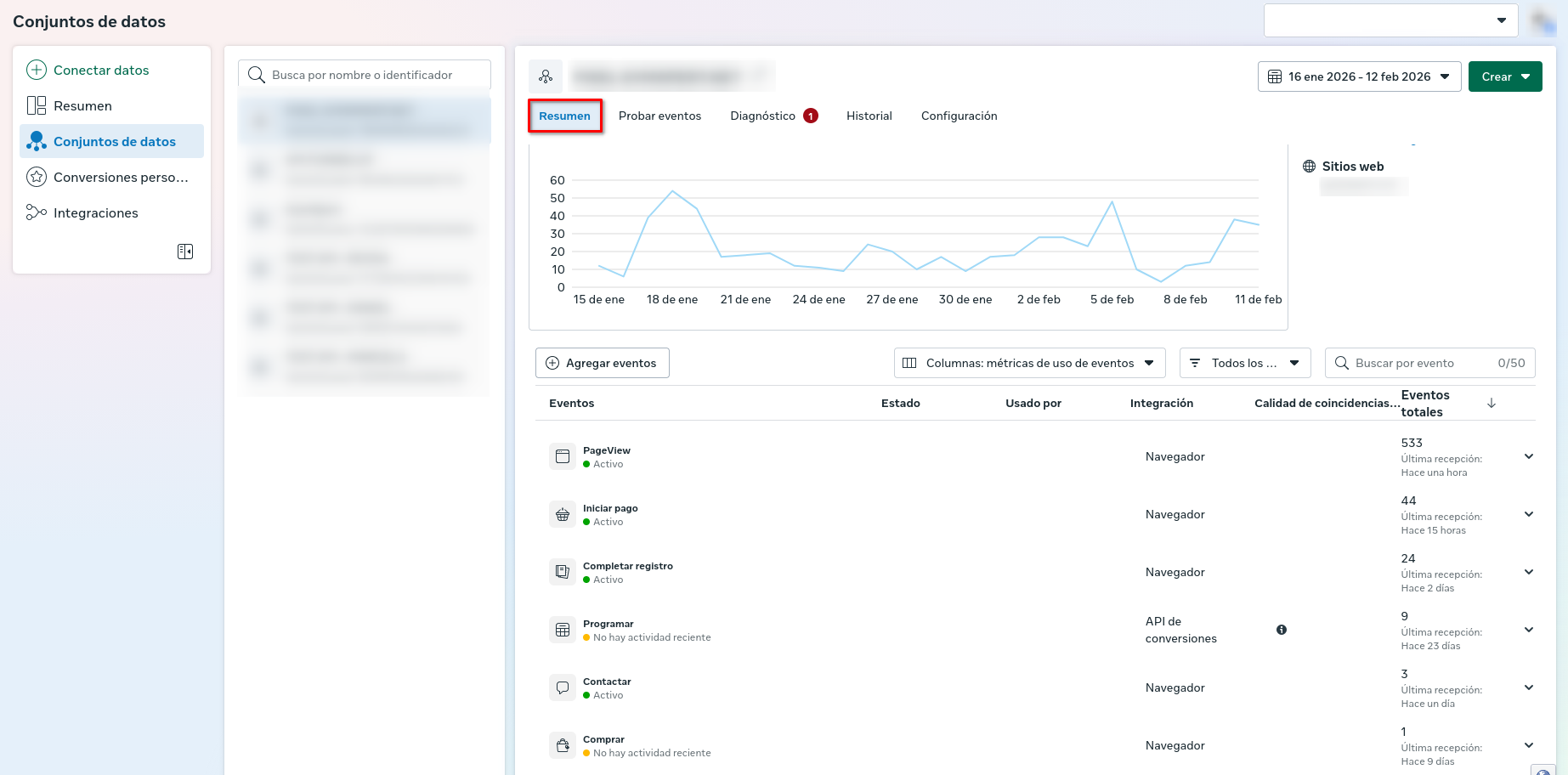
- Ve al Administrador de Eventos de Meta.
- Selecciona tu Pixel/Dataset.
- En la pestaña Información general, deberías ver los eventos llegando en tiempo real o con un pequeño retraso.
- Usa la herramienta Eventos de prueba para verificar la conexión antes de lanzar campañas.
Limpiar o eliminar la configuración de una etapa
Si deseas desactivar la integración de Meta en una etapa:
- Abre el diálogo de configuración haciendo clic en la sección de Meta en la tarjeta de la etapa.
- Haz clic en el botón Limpiar configuración en la esquina inferior izquierda.
- La configuración se eliminará y la etapa dejará de enviar eventos a Meta.
Uso de Variables Globales
Los campos Dataset ID y Token de Acceso soportan Variables Globales. Esto significa que en lugar de escribir el valor directamente, puedes referenciar una variable que hayas creado previamente en la sección de Variables Globales de tu cuenta.
Ventajas de usar Variables Globales:
- Centralización: Si usas el mismo token o dataset en varias etapas, solo necesitas actualizarlo en un lugar.
- Seguridad: Evitas exponer tokens directamente en la configuración de cada etapa.
- Flexibilidad: Puedes cambiar credenciales sin editar cada etapa individualmente.
Para insertar una variable, haz clic en el ícono <> junto al campo y selecciona la variable deseada de la lista.
Puedes consultar mas información en el manual de Variables Globales
Preguntas frecuentes
¿Puedo configurar diferentes eventos para cada etapa?
Sí. Cada etapa del embudo tiene su propia configuración independiente. Puedes configurar "Lead" en la primera etapa, "Contact" en la segunda y "Purchase" en la última, por ejemplo.
¿Qué pasa si Meta no recibe el evento?
Si hay un error en las credenciales o el servicio de Meta no está disponible, el contacto se moverá de etapa normalmente. El fallo en el envío del evento no afecta el funcionamiento del embudo.
¿Necesito un Pixel para cada etapa
No. Puedes usar el mismo Pixel (Dataset ID) y Token de Acceso en todas las etapas, solo cambiando el tipo de evento y valor según corresponda.
¿Los datos de mis contactos son seguros?
Sí. Toda la información personal (teléfono, email, nombre) se encripta con el algoritmo SHA-256 antes de enviarse a Meta, cumpliendo con sus políticas de privacidad y protección de datos.
9 de Febrero de 2026 a las 16:55 - Visitas: 702