
🔍 Cómo utilizar los Filtros Rápidos en CRMInbox
Video Tutorial: Filtros Rápidos
Manual de Uso: Filtros en el Chat
Optimice su flujo de trabajo utilizando los Filtros Rápidos. Estos botones permiten segmentar las conversaciones en tiempo real para que ningún mensaje se quede sin atender, priorizando siempre los chats que requieren su atención inmediata.
Nota sobre la Visibilidad
Importante: Si su usuario es de tipo Administrador, esta restricción no aplica; usted podrá visualizar todas las conversaciones de la plataforma (independientemente de a quién estén asignadas) y los filtros solo segmentarán por el estado del chat.
Guía de Filtros Disponibles
1 Todos: Muestra la vista global de conversaciones. Aquí se listan todos los chats (sin importar el estado), siempre que estén asignados a usted o se encuentren "Sin Asignar".

2 Abiertos: Filtra exclusivamente las conversaciones que tienen el estado Abierto, mostrando aquellas que están asignadas al usuario en sesión o que se encuentran "Sin Asignar".

3 Mis Asignados: Este es su filtro personal de prioridad. Muestra todos los chats abiertos que están asignados directamente a su usuario o al equipo al que usted pertenece.

4 Sin Leer: Ideal para no perder el hilo. Aplica los mismos filtros de visibilidad que "Abiertos" (asignados a usted o sin asignar), pero solo muestra los chats que tienen mensajes nuevos pendientes de lectura.
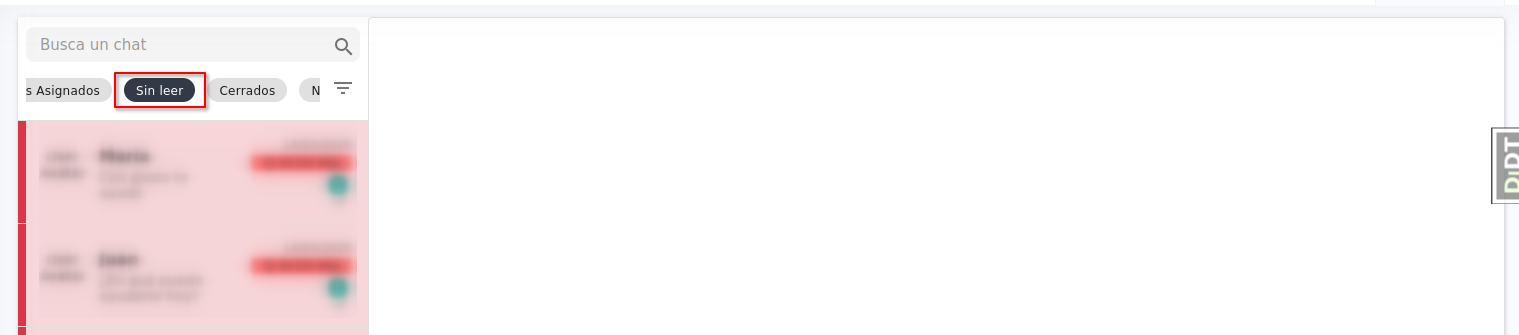
5 Cerrados: Permite consultar el histórico de conversaciones finalizadas que estuvieron asignadas al usuario en sesión o que se cerraron encontrándose "Sin Asignar".

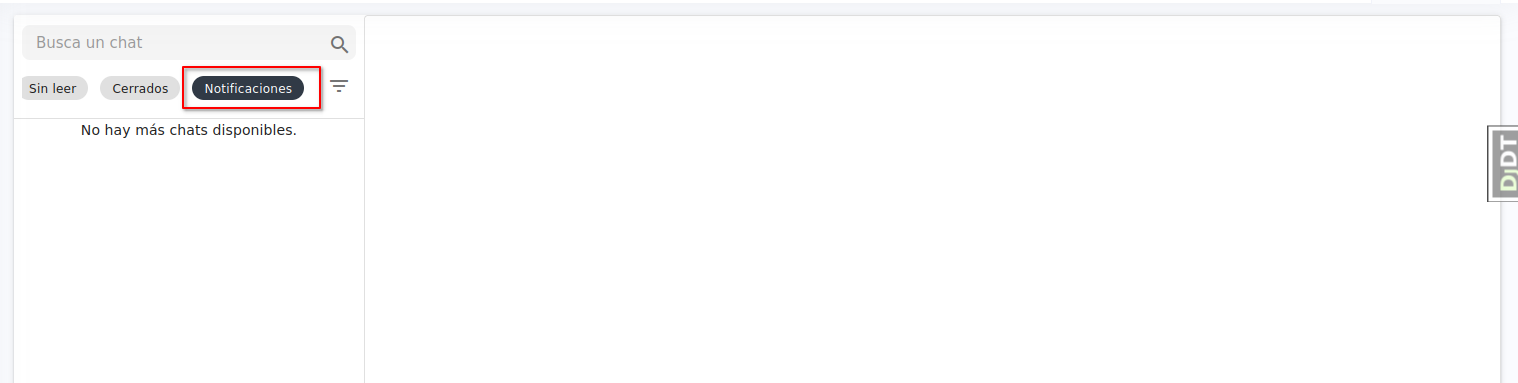
6 Notificaciones: Filtro especializado para conversaciones iniciadas mediante mensajería masiva desde plataformas externas (ejemplo: campañas enviadas desde Wisphub).
Preguntas Frecuentes
¿Por qué no puedo ver los chats asignados a otro compañero en el filtro "Todos"?
Para mantener el orden de la gestión, el sistema oculta por defecto los chats de otros miembros. Como se mencionó arriba, esto solo cambia si su perfil cuenta con permisos de Administrador.
¿Qué diferencia hay entre "Abiertos" y "Mis Asignados"?
En "Abiertos" podrá ver incluso chats que no tienen dueño aún. En "Mis Asignados" solo verá lo que es estrictamente su responsabilidad o la de su equipo cercano.
¿De dónde vienen los mensajes en el filtro "Notificaciones"?
Provienen de integraciones externas como Wisphub al realizar envíos masivos. Es importante considerar que, en el momento en que un cliente responde a dicha notificación, la conversación se moverá automáticamente al filtro de Abiertos para su atención inmediata.
24 de Marzo de 2026 a las 15:11 - Visitas: 17