
Bloques de Agentes de IA
Los bloques de agentes de IA, permiten activar los agentes de IA de CRMInbox, estos bloques son útiles para resolver dudas básicas de tus clientes o procesar información del chat de mensajes.
Estos agentes utilizan inteligencia artificial, completamente configurable en el sistema CRMInbox.
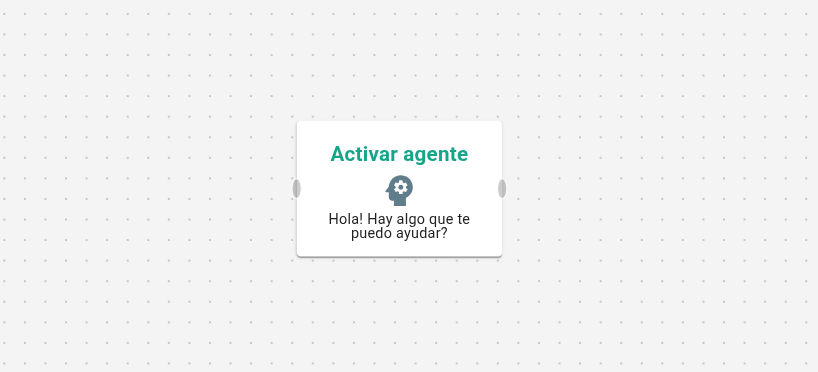
Bloque Activar Agente
Te permite activar el agente de IA, el agente tomará control del chat y responderá las dudas de tu cliente cuando escriba cualquier mensaje de WhatsApp
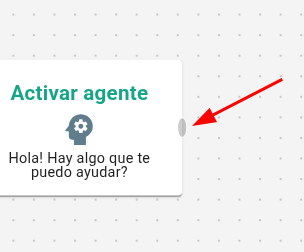
Salidas
El bloque activar agente posee 1 salida, para conectar otra acción
Editor del Bloque
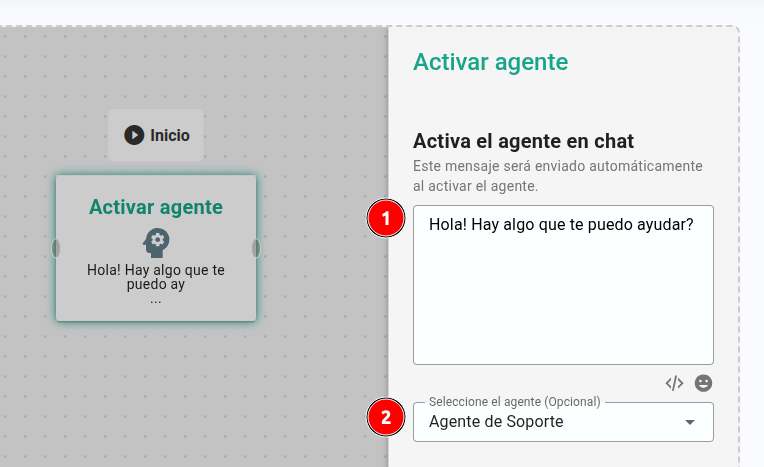
El editor del bloque te permite modificar los siguientes campos:
- Activa el agente en chat (Obligatorio): Texto que se enviará al cliente al activar el agente.
- Selecciona el agente (Opcional): El agente de IA que quieres utilizar para activar, si no se especifia, se utiliza el agente primario
Ejemplo de Funcionamiento

Bloque Desactivar Agente
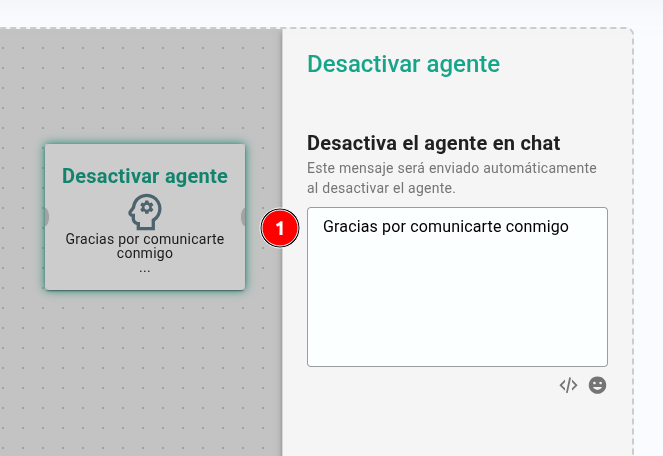
Te permite desactivar el agente de IA, esto es util si tu cliente ya no desea hablar con el agente.
Este bloque puede ser llamado por el mismo agente, (Si se configuró el trigger de IA correctamente)

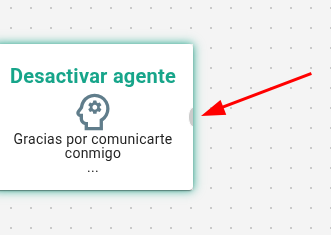
Salidas
El bloque desactivar agente posee 1 salida, para conectar otra acción
Editor del Bloque
El editor del bloque te permite modificar los siguientes campos:
- Desactiva el agente en chat (Obligatorio): Texto que se enviará al cliente al desactivar el agente.
Ejemplo de Funcionamiento

Bloque Agente de IA
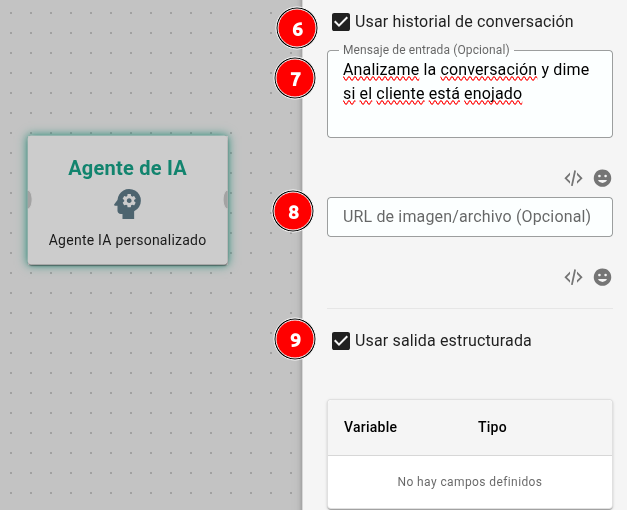
El bloque de agente de IA te permite procesar información, para poder extraer información clave, generar resúmenes conversacionales o clasificar y reestructurar datos.

Salidas
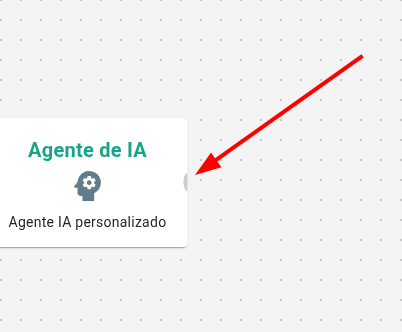
El bloque Agente de IA posee 1 salida, para conectar otra acción
Editor de Bloque
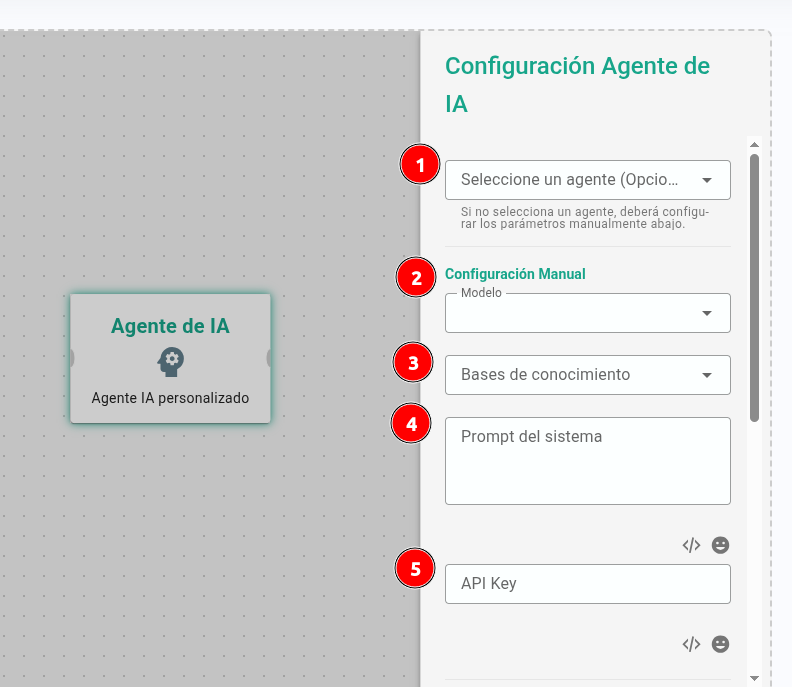
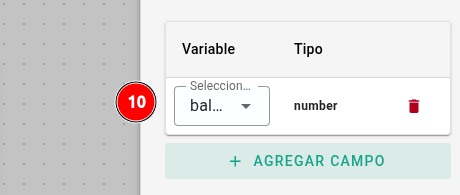
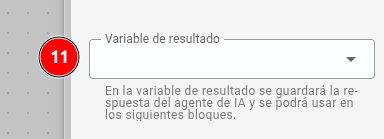
El editor del bloque te permite modificar los siguientes campos:
Ejemplo de Funcionamiento

21 de Agosto de 2025 a las 21:51 - Visitas: 1330