
⏰ Alertas y Métricas de Tiempo
Manual Paso a Paso: Alertas y Métricas de Tiempo
Este manual te enseñará cómo funciona el sistema de alertas y métricas de tiempo en la plataforma, cómo configurarlas y cómo visualizar la información para optimizar la atención de tu equipo.
¿Qué tipos de monitoreo existen?
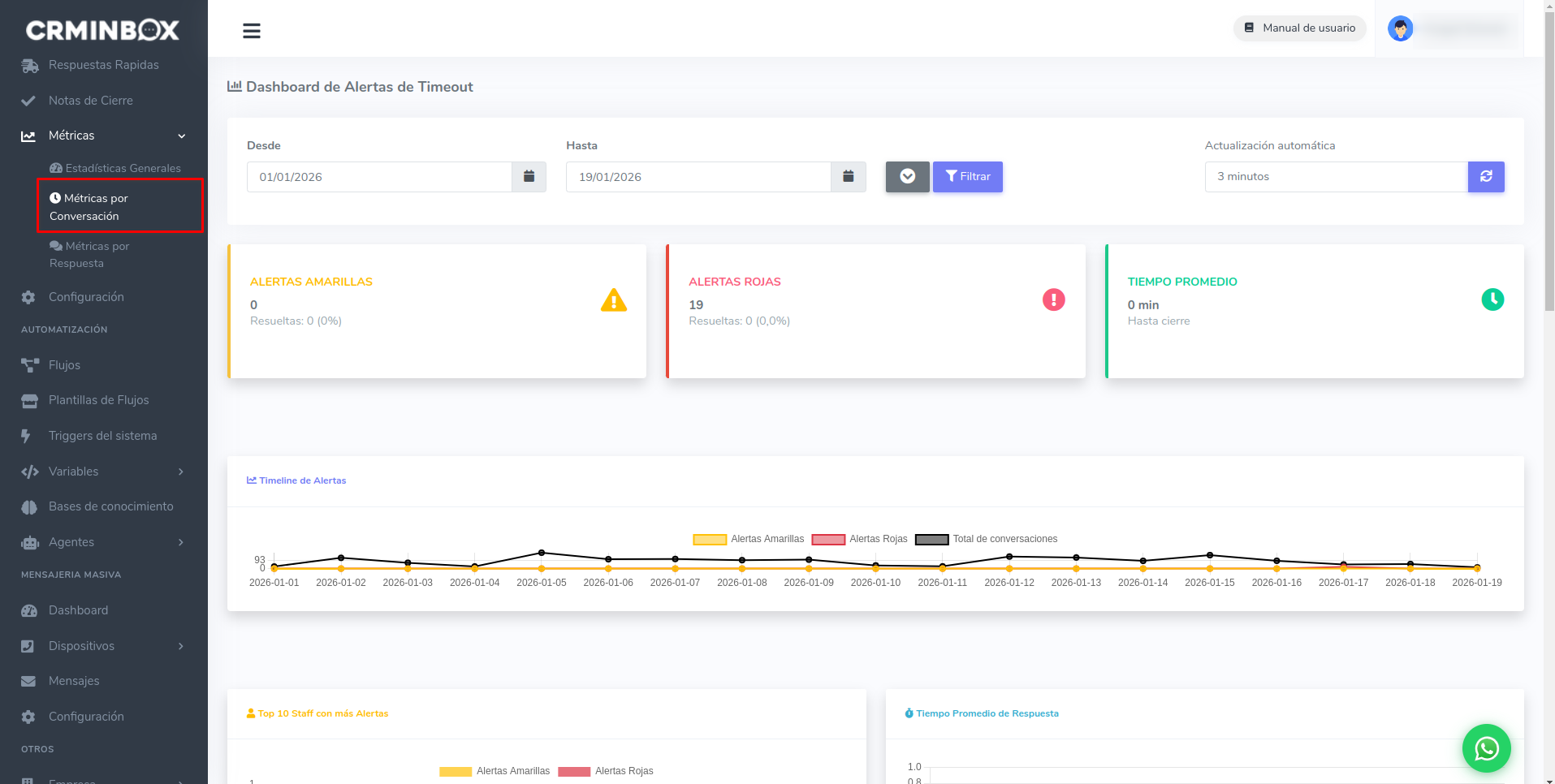
1.- Alertas de Tiempo de Espera (Cierre de Conversación)
Monitorea cuánto tiempo permanece abierta una conversación. Te ayuda a identificar chats que se han quedado "olvidados" o que están tomando demasiado tiempo en resolverse.
2.- Alertas de Tiempo de Respuesta
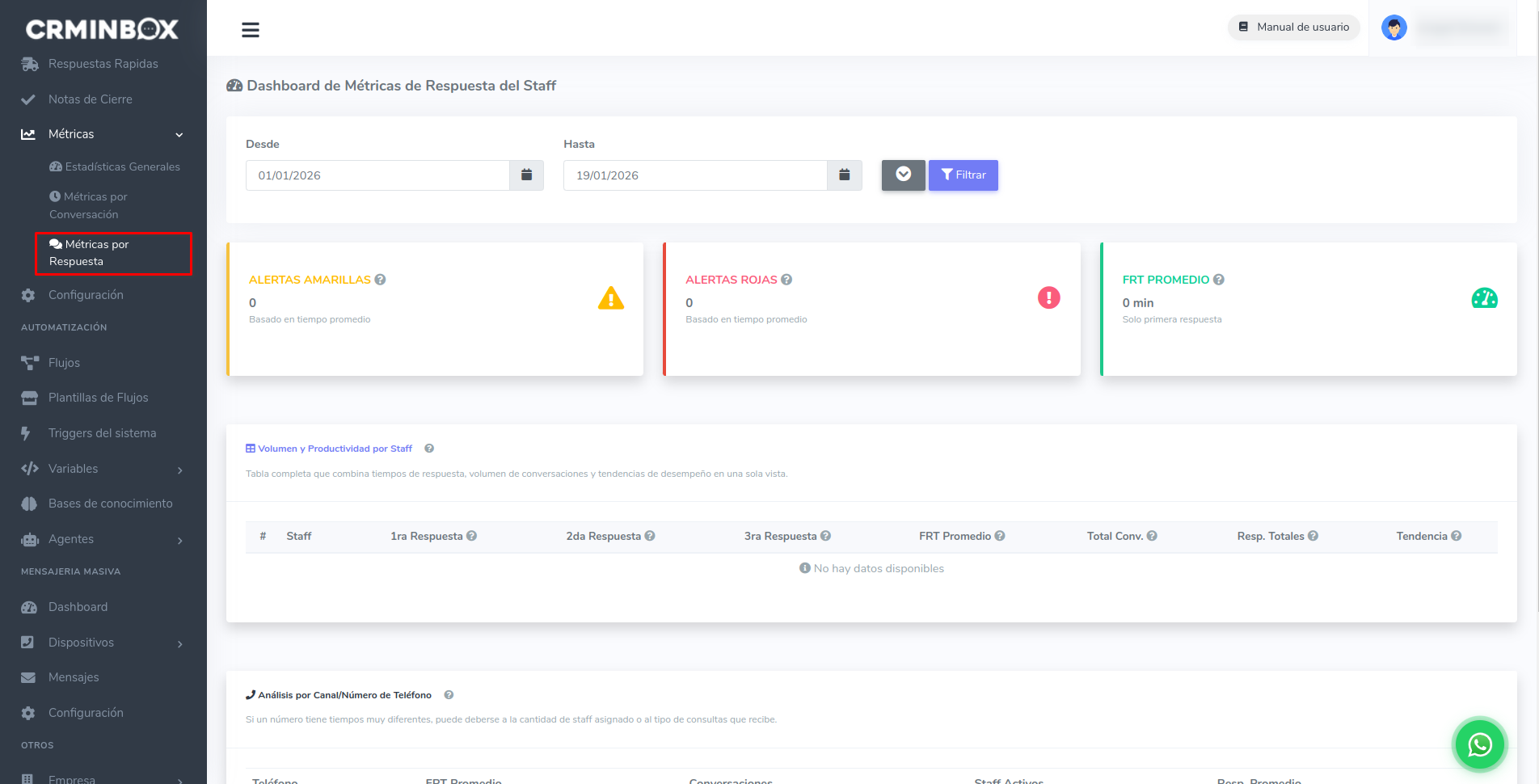
Monitorea la velocidad con la que tu equipo responde a los mensajes de los clientes. Te ayuda a medir la calidad y agilidad de la atención.
Configuración y Visualización
1 Configuración de Alertas.
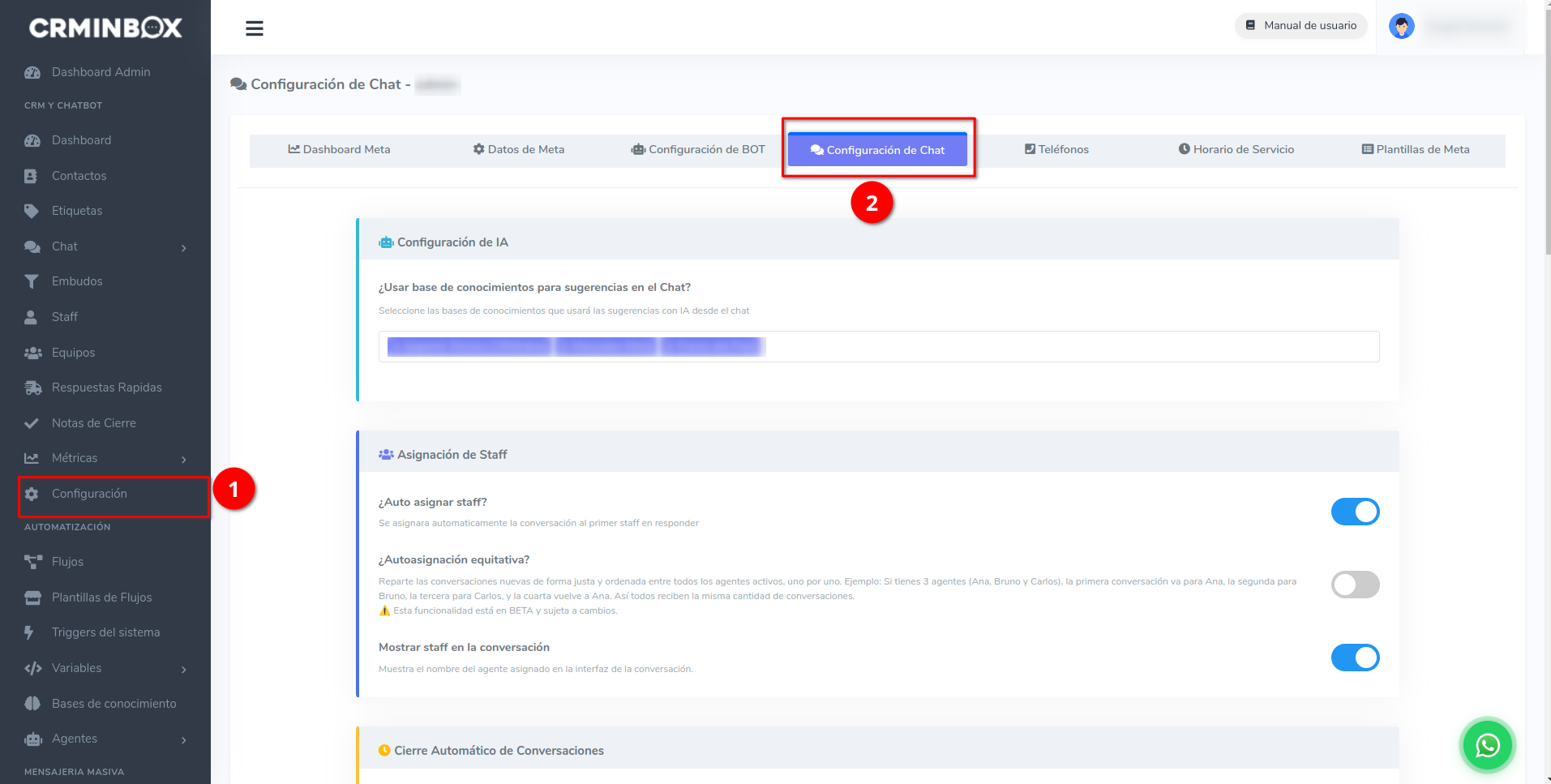
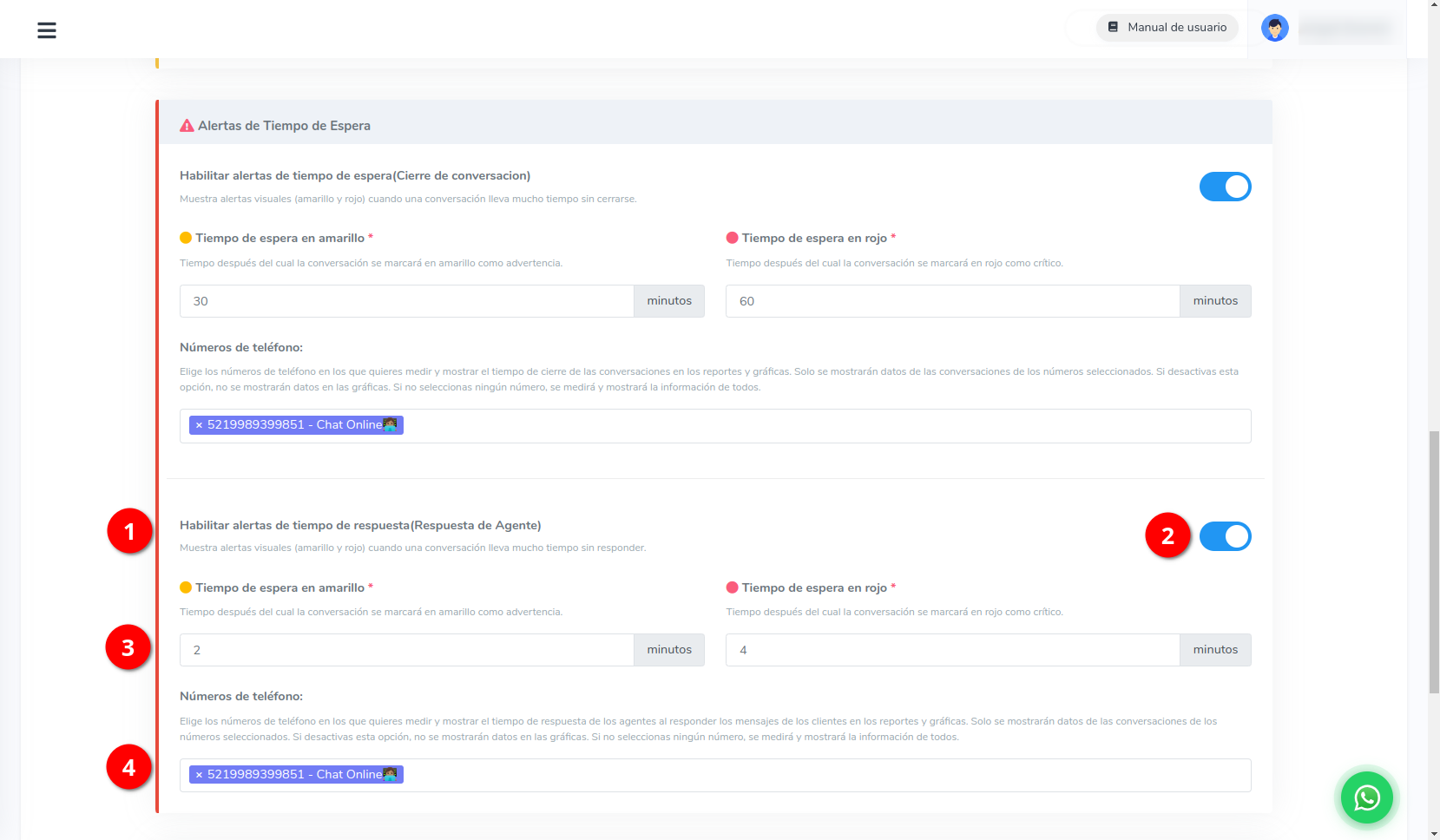
Para activar y configurar las alertas, dirígete al módulo de Configuración y selecciona la pestaña Configuración de Chat.
A. Alertas por Tiempo de Cierre (Duración de la Conversación)
Estas alertas se activan cuando una conversación ha estado abierta (sin cerrarse) por más tiempo del permitido.
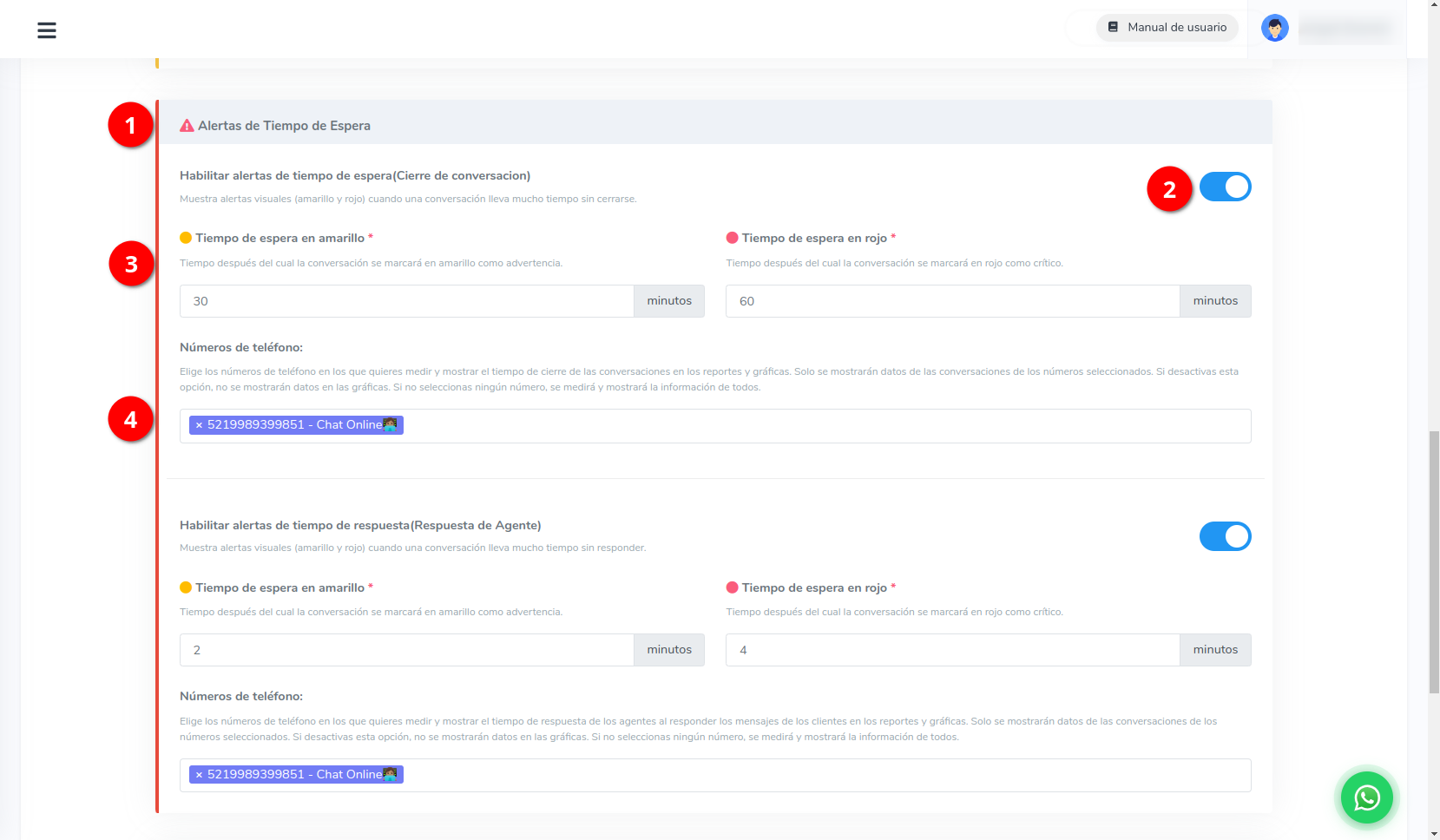
1. Busca la sección "Alertas de Tiempo de Espera".
2. Activa la opción "Habilitar seguimiento" bajo el subtítulo de tiempo de cierre.
3. Define los umbrales en minutos:
- Tiempo Amarillo (Advertencia): Minutos antes de considerar que la conversación requiere atención (ej. 30 min).
- Tiempo Rojo (Crítico): Minutos para considerar que la demora es crítica (ej. 60 min).
4. Selecciona los Números de teléfono a los que deseas aplicar estas reglas (o déjalo vacío para aplicar a todos).
B. Alertas por Tiempo de Respuesta
Estas alertas miden el tiempo promedio que tarda un agente en contestar los mensajes.
1. En la misma sección, busca el apartado de "Alertas de Tiempo de Espera por tiempo de respuesta".
2. Activa la opción "Habilitar seguimiento".
3. Define los umbrales para el promedio de respuesta (Amarillo y Rojo).
4. Selecciona los Números de teléfono a los que deseas aplicar estas reglas (o déjalo vacío para aplicar a todos).
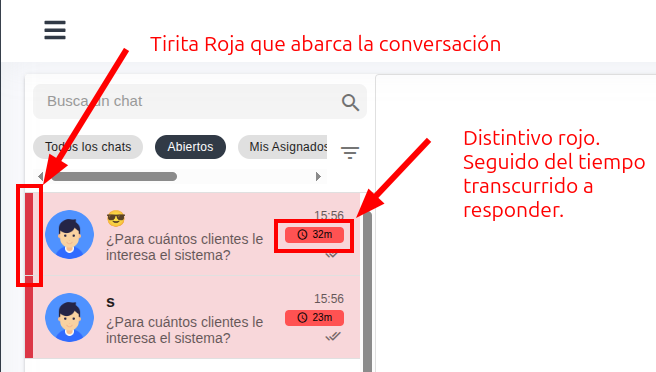
2.5 Visualización en el Chat (Conversaciones).
Para las alertas de conversaciones, estos se pintan de color Amarillo o Rojo seguido de cuantos minutos han pasado, en el tiempo establecido con base a su configuración.
Color Amarillo: Indica que la conversación ha superado el primer umbral de tiempo. Es una advertencia para agilizar la resolución.
Color Rojo: Indica que la conversación ha excedido el tiempo máximo permitido. Requiere acción inmediata.
Estas alertas se ven de la siguiente forma:
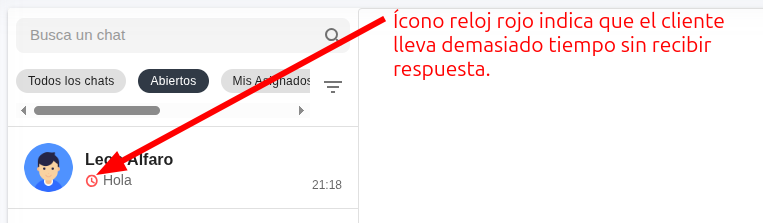
2.8 Visualización en el Chat (Respuesta del Agente).
Para las alertas por respuesta del agente, estos se pintan con un ícono de Amarillo o Rojo.
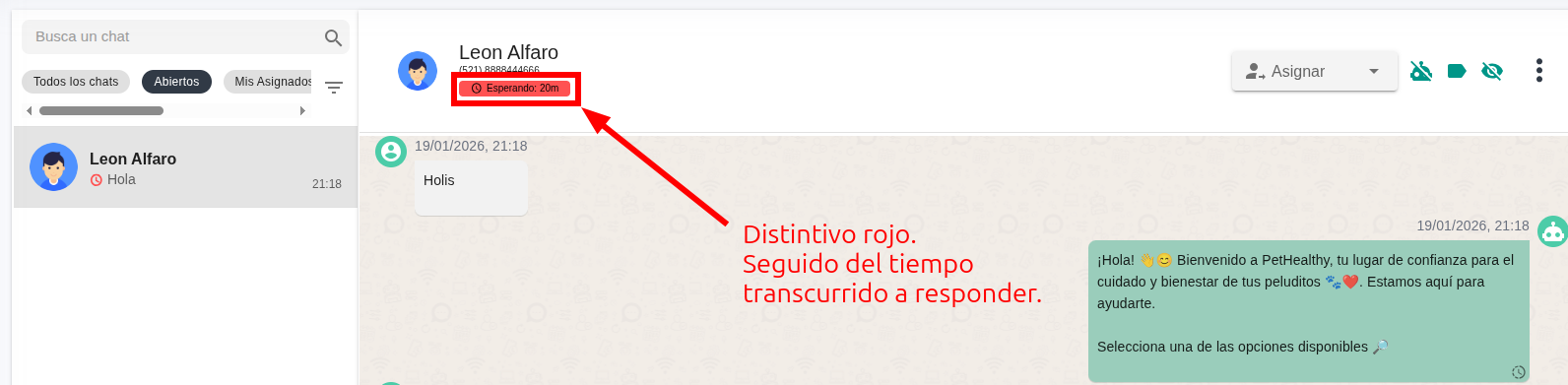
Al abrir la conversación, verás cuántos minutos lleva el cliente esperando tu respuesta. Este tiempo aparece debajo del nombre de la persona, en color rojo o amarillo
Color Amarillo: Indica que la conversación ha superado el primer umbral de tiempo. Es una advertencia para agilizar la resolución.
Color Rojo: Indica que la conversación ha excedido el tiempo máximo permitido. Requiere acción inmediata.
3 Visualización en Dashboards (Supervisores).
Como supervisor, tienes acceso a tres vistas clave para analizar estos datos:
A. Dashboard de Chats (Vista General)
En el Dashboard principal, verás tarjetas resumen de colores, dividido en 2 columnas
- Métricas de Cierre de Conversaciones
- Métricas de Conversaciones Resueltas
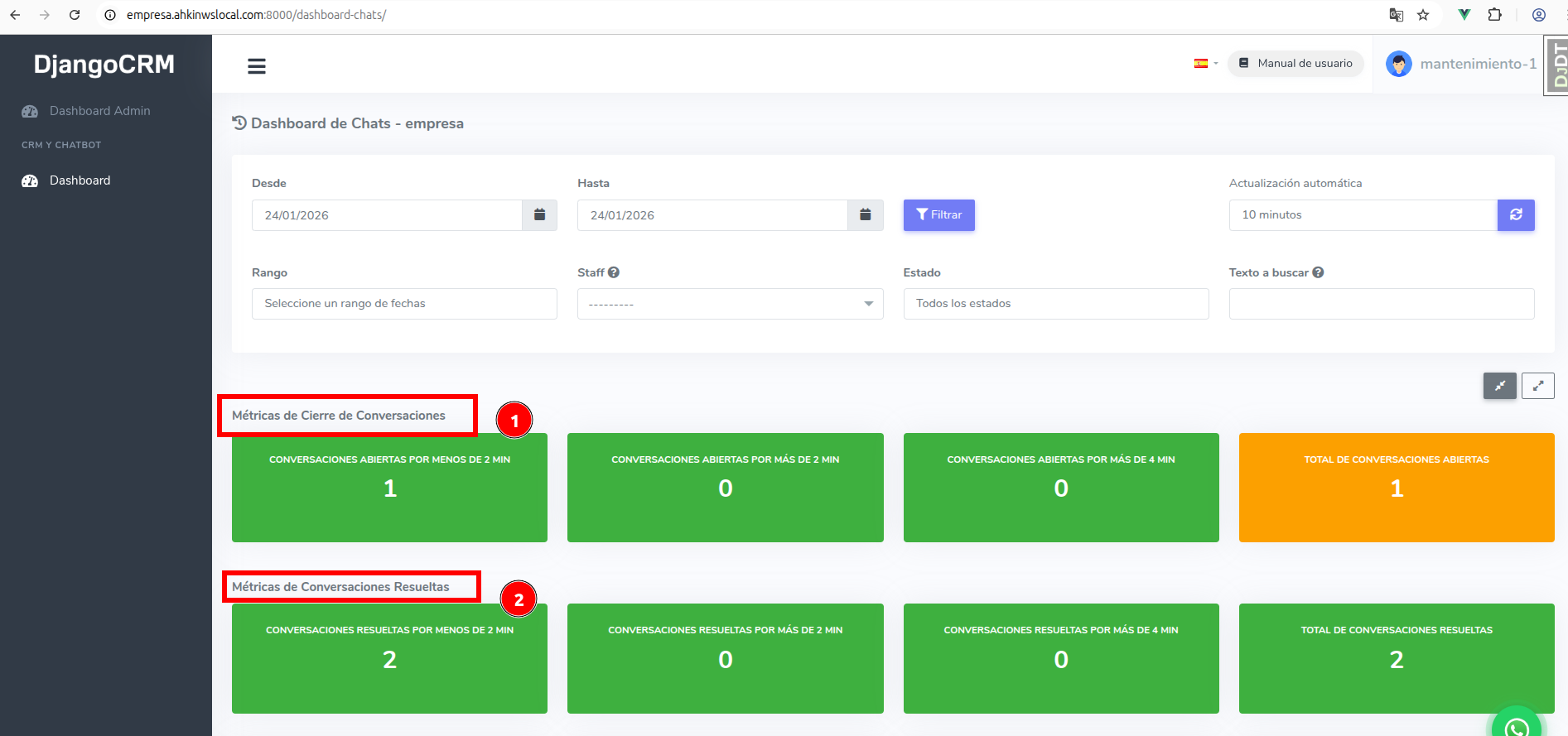
- Métricas de Cierre de Conversaciones
Muestra las conversaciones abiertas actualmente en el chat (tiempo real)
| Recuadro | Descripción | Color |
|---|---|---|
| 1 | Abiertas por menos de 2 min | Verde |
| 2 | Abiertas por más de 2 min | Amarillo |
| 3 | Abiertas por más de 4 min | Rojo |
| 4 | Total de conversaciones abiertas | - |
- Métricas de Conversaciones Resueltas
Muestra las conversaciones cerradas en el rango de fechas seleccionado
| Recuadro | Descripción | Color |
|---|---|---|
| 1 | Resueltas en menos de 2 min | Verde |
| 2 | Resueltas en más de 2 min | Amarillo |
| 3 | Resueltas en más de 4 min | Rojo |
| 4 | Total de conversaciones resueltas | - |
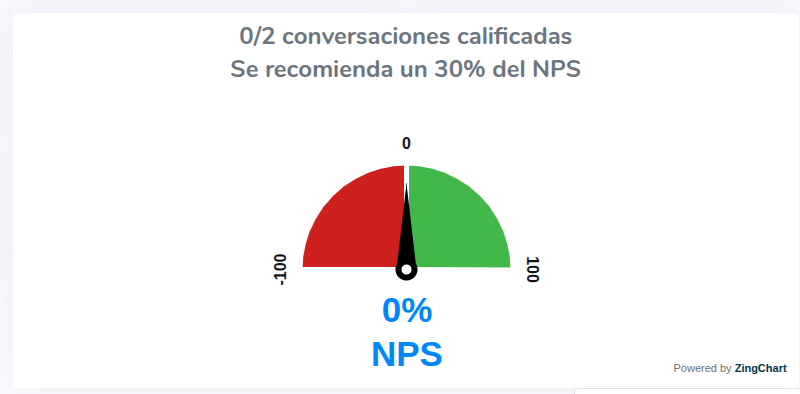
De igual forma puedes visualizar una gráfica de NPS pequeña
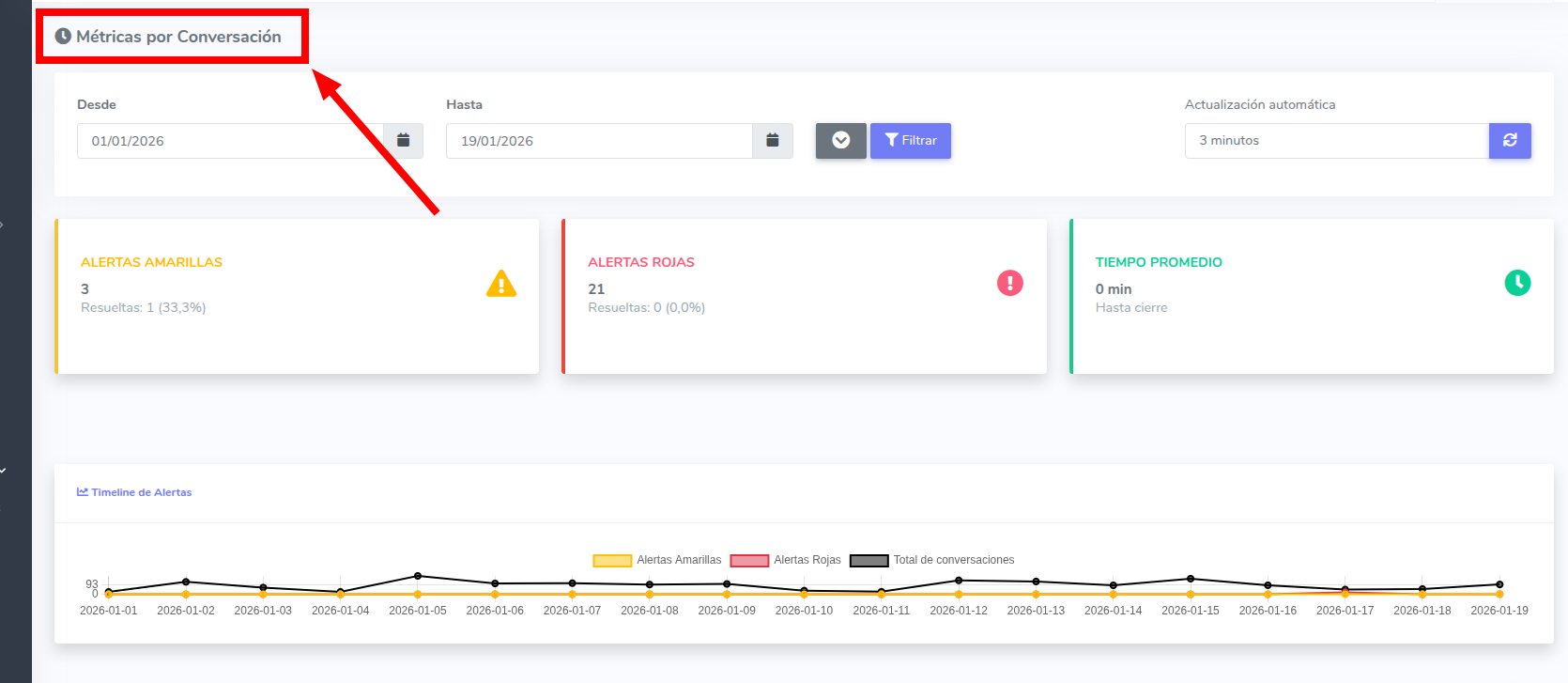
B. Metricas por conversación (Reporte)
Este dashboard muestra el Timeline de Alertas, el Ranking de Staff con más demoras y una Tabla de Logs Detallados con información específica de cada alerta generada (cliente, tiempo transcurrido, agente).
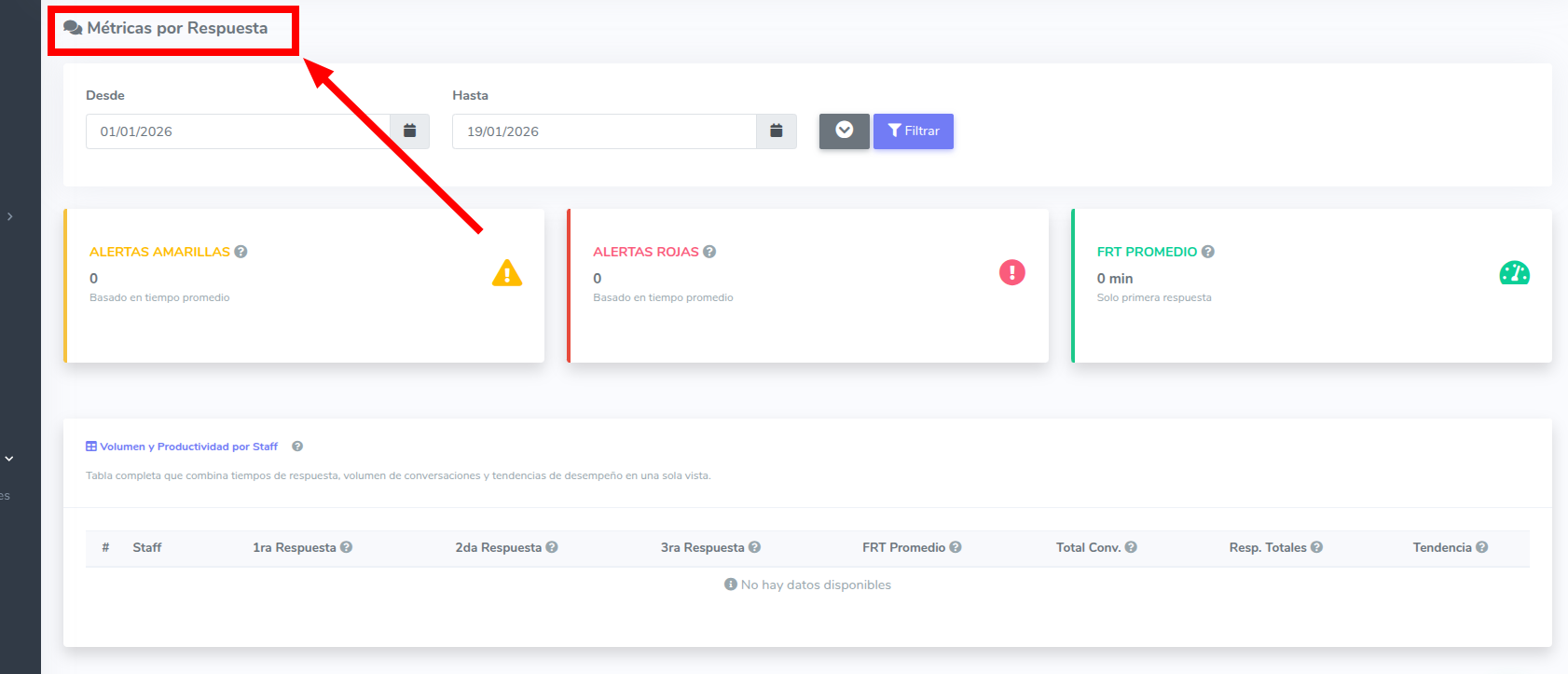
C. Métricas por Respuesta (Reporte)
Enfocado en la velocidad de atención. Muestra el FRT Promedio (First Response Time) y una tabla de productividad por staff detallando tiempos de 1ra, 2da y 3ra respuesta para identificar patrones.
Resumen y recomendaciones
Recomendaciones importantes:
✓ Configura umbrales realistas acordes a la operación de tu equipo (no demasiado estrictos al inicio).
✓ Monitorea el dashboard semanalmente para identificar cuellos de botella en horas pico.
✓ Capacita a tu equipo para priorizar chats con icono rojo antes que los nuevos.
✓ Revisa la tabla de productividad para ayudar a los agentes con tiempos de respuesta más altos.
Preguntas frecuentes
¿Las alertas cierran el chat automáticamente?
No, estas alertas son visuales y de reporte. Para cerrar chats automáticamente debes configurar la opción "Cierre Automático de Conversaciones" en la misma sección de configuración.
¿Se pueden configurar tiempos diferentes por agente?
Actualmente la configuración es global por número de teléfono o empresa. No es posible establecer tiempos diferentes para cada agente individualmente.
¿Qué significa FRT?
Significa "First Response Time" (Tiempo de Primera Respuesta). Es el tiempo que transcurre desde que el cliente envía su primer mensaje hasta que un agente le responde por primera vez.
17 de Enero de 2026 a las 18:59 - Visitas: 485