
🧠 Crea tú cuenta de OpenAI 💡
Video tutorial
Manual Paso a Paso
Este manual te enseña cómo crear una cuenta en OpenAI y obtener tu clave API para conectar servicios de inteligencia artificial como ChatGPT y GPT-5 con CRMInbox. La clave API te permite integrar los modelos de IA de OpenAI en tu sistema para automatizar conversaciones y procesos.
Requisito previo: Necesitas una dirección de correo electrónico válida o una cuenta de Google/Microsoft/Apple.
1 Acceder al sitio oficial de OpenAI.
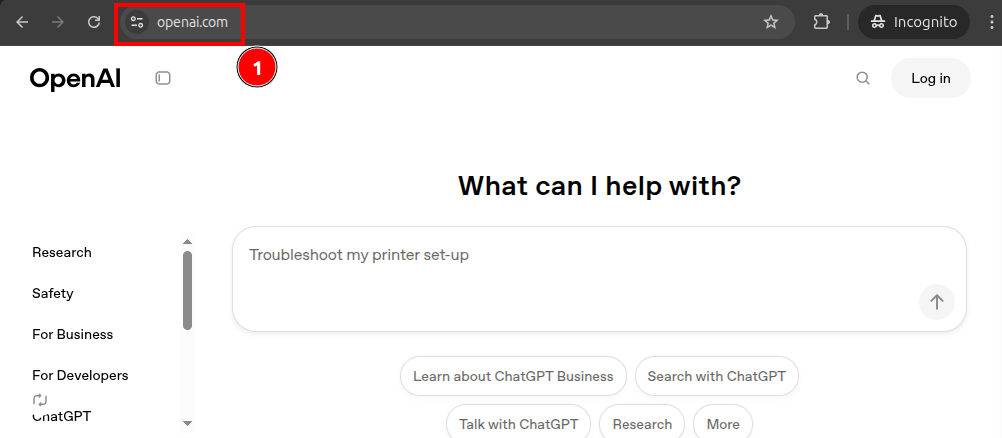
Abre tu navegador web y dirígete a: https://openai.com/
Asegúrate de que la URL diga "OpenAI" para evitar sitios falsos o de phishing.
2 Crear una cuenta nueva haciendo clic en "Log In" -> "API Platform"
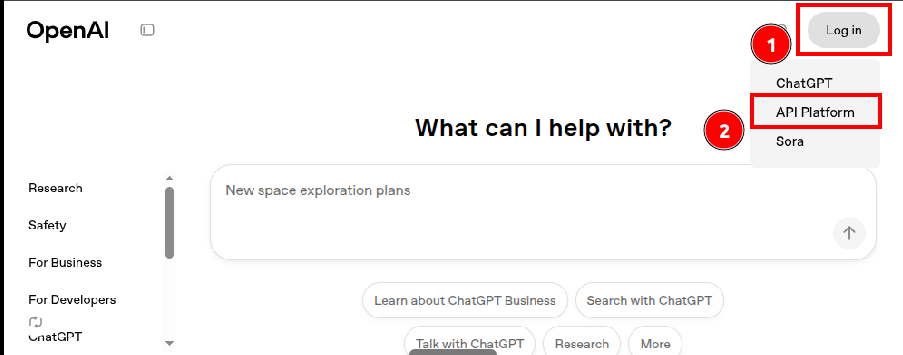
Haz clic en "Log In" y posteriormente "API Platform".
3 Seleccionar el método de registro.
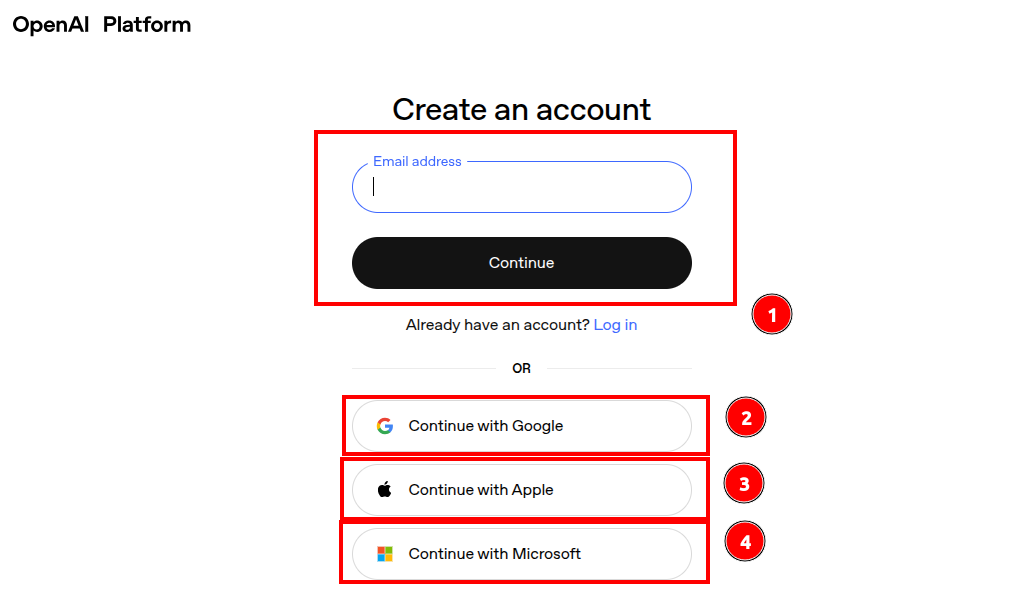
Haz clic en "Sign up" y Puedes registrarte utilizando cualquiera de estas opciones:
A.- Correo electrónico: Registro manual con tu email
B.- Cuenta de Google: Registro rápido con Gmail.
C.- Cuenta de Microsoft: Registro con Outlook/Hotmail.
D.- Cuenta de Apple: Registro con Apple ID.
Recomendación: Usar Google o Microsoft acelera el proceso de registro.
4 Verificar tu correo electrónico.
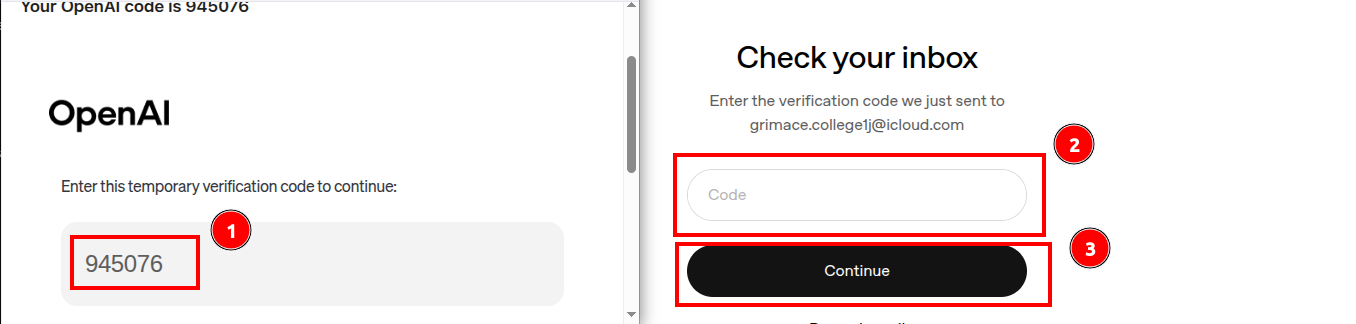
Si te registraste usando un correo electrónico:
A.- Abre el correo de verificación enviado por OpenAI.
B. Revisa el codigo enviado por OpenAI y ingresalo en el campo
C.- Haz clic en Continuar
Esto activará tu cuenta y llenar información personal.
4.1 Llenar información personal y Organizacional
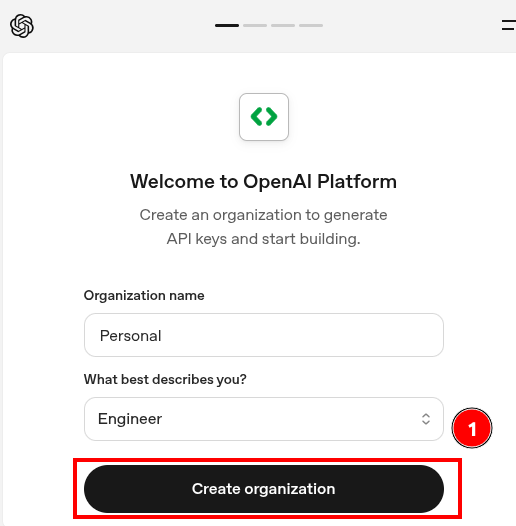
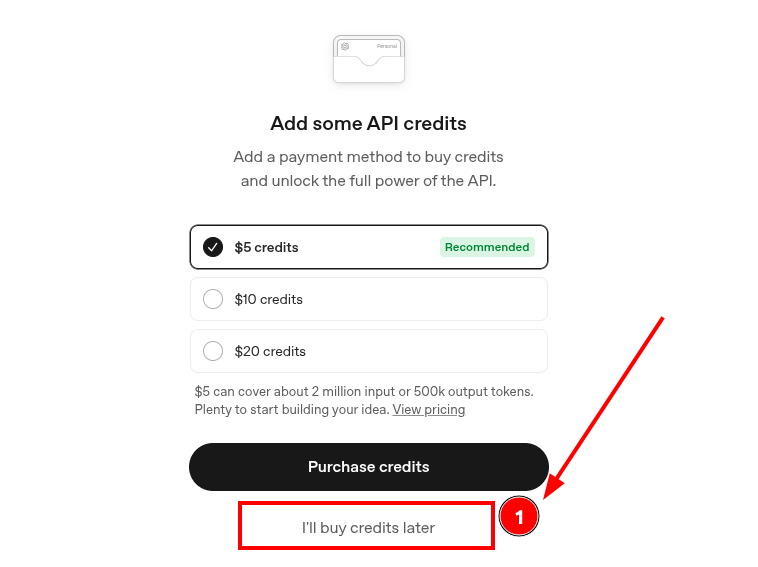
- Llena información personal
- Ingresa el nombre de tu empresa y haz clic en "Crear Organización"
- Te preguntará con más información personal, incluyendo metodos de pago, si no deseas llenarlo, haz clic en "Lo haré después"
5 Acceder a la sección de API Keys.
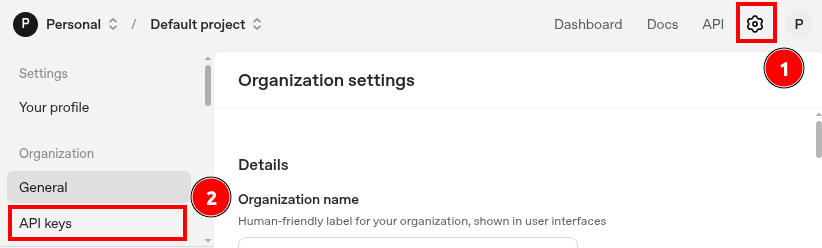
Una vez dentro de tu cuenta de OpenAI:
A.- Haz clic en el engranaje (Settings)
B.- Localiza y haz clic en "API Keys".
Esta sección te permite crear y gestionar tus claves de acceso a la API.
6 Crear una nueva clave API.
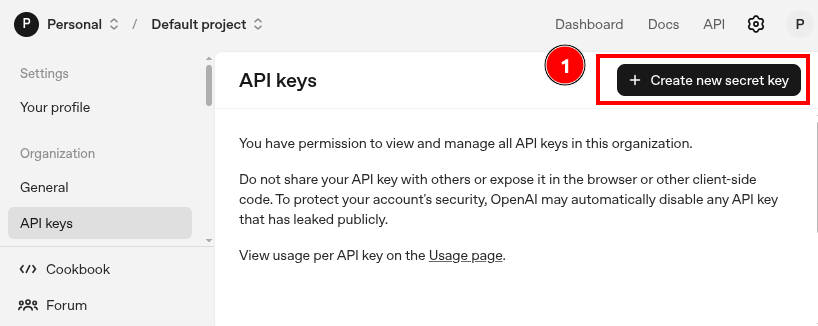
Dentro de la sección "API Keys":
A.- Haz clic en el botón azul "Create new secret key".
B.- Se abrirá un modal para configurar tu nueva clave.
7 Llena el formulario.
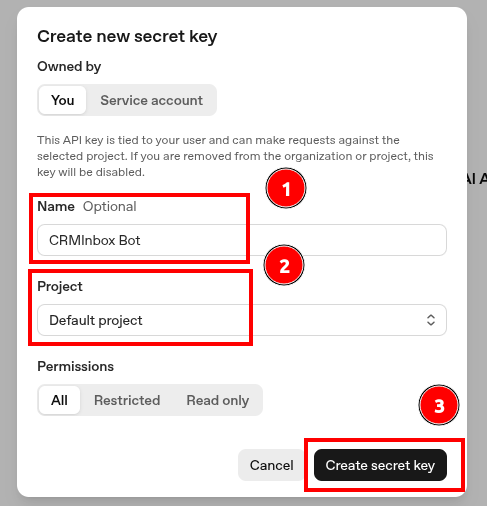
1.- Ingresa Nombre, Ejemplo: CRMInbox Bot
2.- Ingresa Projecto, Selecciona el primero
3.- Haz clic en "Create secret key"
8 Copiar y guardar tu clave API de forma segura.
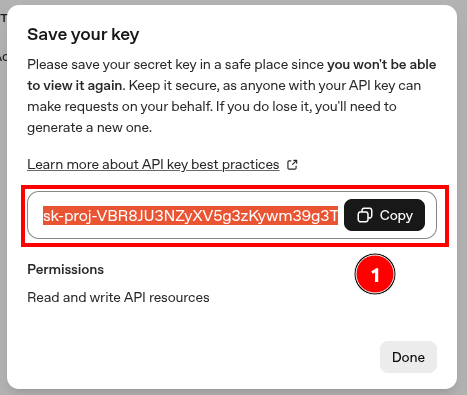
La plataforma generará una clave similar a: sk-4f58mgJgRMSG7x........
Muy importante:
A.- Copia la clave completa inmediatamente.
B.- Guárdala en un lugar seguro (gestor de contraseñas, archivo cifrado).
C.- Esta clave solo se muestra una vez. Si cierras la ventana sin copiarla, deberás crear una nueva.
D.- Nunca la compartas públicamente ni la subas a repositorios de código.
9 Configurar método de pago para activar el uso de la API.
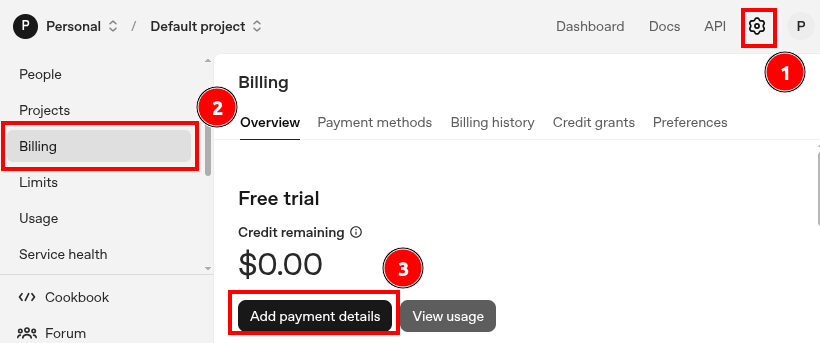
Para poder usar los modelos de API, necesitas agregar crédito a tu cuenta:
A.- Haz clic en el engranaje (Settings)
A.- En el menú lateral, haz clic en "Billing".
B.- Selecciona "Add payment method".
C.- Ingresa los datos de tu tarjeta de débito o crédito.
D.- Completa el proceso de verificación.
10 Verificar tu saldo disponible.
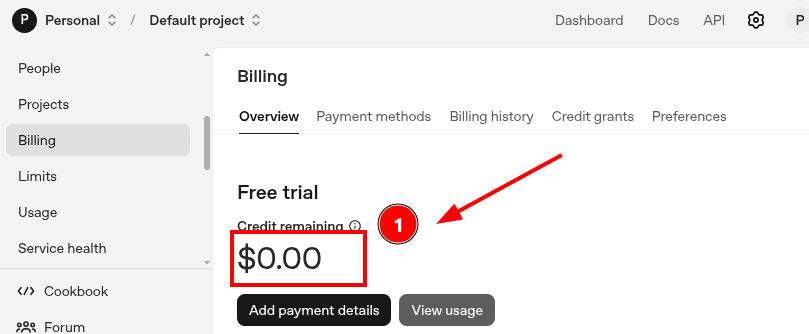
Una vez agregado el método de pago:
A.- Verifica tu saldo en la sección "Billing".
B.- Si estás en versión gratuita, verás "$0.00 available".
C.- Puedes agregar crédito prepagado para comenzar a usar la API.
¡Listo! Ya tienes tu API Key de OpenAI configurada y lista para usar en CRMInbox. Ahora puedes integrar modelos como ChatGPT y GPT-5 en tus agentes de IA y automatizaciones.
Recomendación importante: Guarda tu API Key en un lugar seguro. Solo se muestra una vez durante la creación y no podrás recuperarla después.
Dec. 19, 2025, 3:16 p.m. - Visitas: 1305