
🧠 Crea tú cuenta de Gemini 💡
Video tutorial
Manual Paso a Paso
Este manual te enseña cómo obtener una clave API de Gemini desde Google AI Studio para conectar los modelos de inteligencia artificial de Google con CRMInbox. Además, aprenderás a crear un proyecto en Google Cloud, requisito obligatorio para usar la API de Gemini.
Requisito previo: Necesitas una cuenta de Google activa (Gmail).
1 Acceder a Google AI Studio.
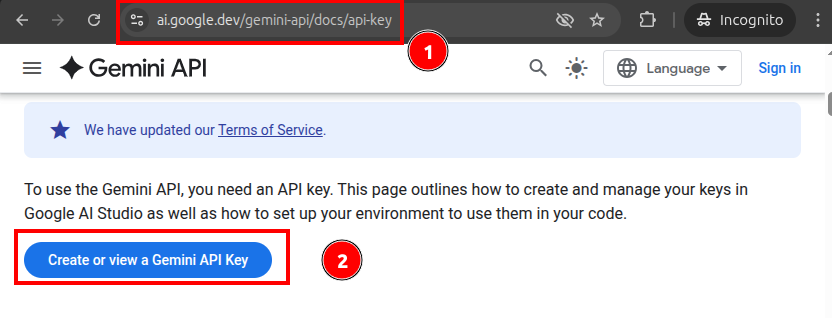
Abre tu navegador web y dirígete a: https://ai.google.dev/gemini-api/docs/api-key
Haz clic en el botón "Obtener una Clave API".
2 Iniciar sesión con tu cuenta de Google.
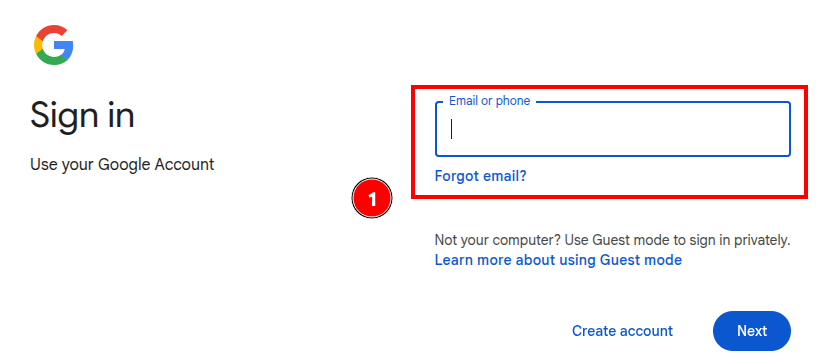
En la pantalla de inicio de sesión:
A.- Ingresa tu correo de Gmail y tu contraseña
B.- Serás redirigido al panel principal de Google AI Studio.
3 Explorar el panel de Google AI Gemini.

Cuando entres por primera vez a Google AI Studio:
A.- Es posible que ya se haya creado automáticamente una API Key.
B.- Si ves una API Key disponible, puedes usarla directamente (pasa al paso 4).
C.- Si no hay ninguna API Key creada, continúa con el siguiente paso.
4 Crear una nueva API Key.
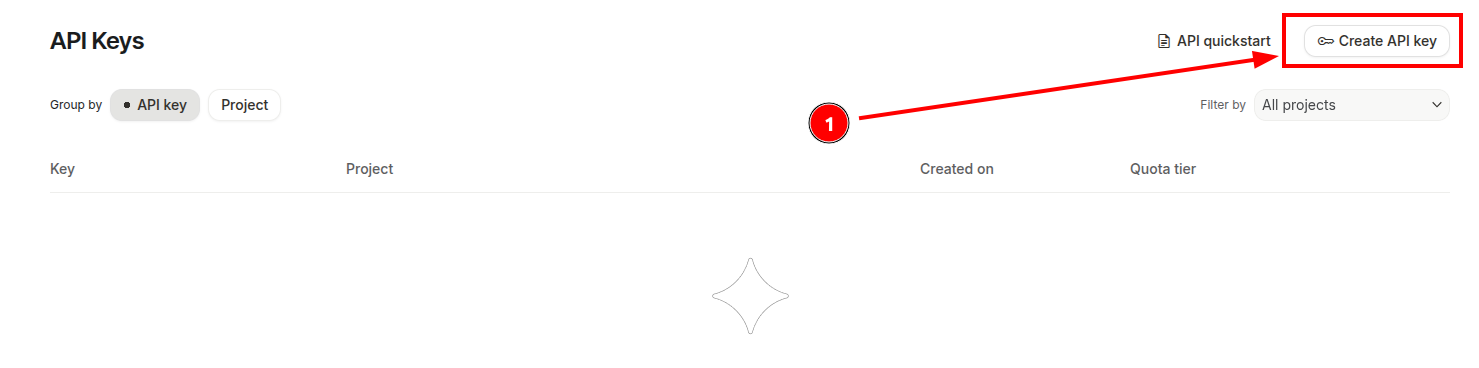
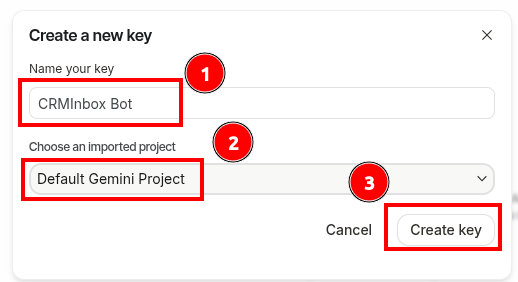
Si no tienes una API Key automática, créala siguiendo estos pasos:
A.- Haz clic en el botón "Create API Key".
B.- Ingresa un nombre descriptivo para tu API Key (ejemplo: "CRMInbox Bot").
C.- Selecciona "Default Gemini Project" como el proyecto asociado.
D.- Haz clic en "Crear API Key".
5 Copiar y guardar tu API Key.

Para guardar tu API Key de forma segura:
A.- Localiza el botón de "Copiar" junto a tu API Key.
B.- Haz clic en el botón para copiar la clave completa.
C.- Guárdala en un lugar seguro (gestor de contraseñas, archivo cifrado).
D.- Úsala cuando CRMInbox te la solicite para configurar tu agente de IA.
6 Configurar facturación en Google AI Studio.

Para activar completamente tu API Key, necesitas configurar la facturación:
A.- Localiza el botón "Setup Billing" al lado del botón que usaste para copiar la API Key.
B.- Haz clic en "Setup Billing".
C.- Serás redirigido al proceso de configuración de facturación de Google.
7 Completar el proceso de facturación.
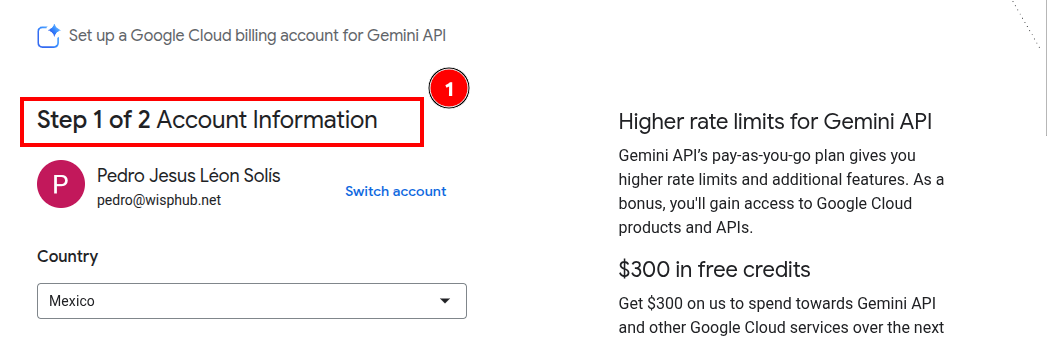
Sigue las instrucciones que te marca Google para completar la configuración:
A.- Sigue las instrucciones que Google te coloca, deberás ingresar un metodo de pago real.
8 Verificar que tu cuenta esté activada.

Una vez completada la configuración de facturación:
A.- Regresa al panel principal de Google AI Studio.
B.- Verás que tu cuenta ahora muestra "Nivel 1".
C.- Esto confirma que tu API Key está completamente activa y lista para usar.
¡Listo! Ya tienes tu API Key de Gemini configurada y activa. Ahora puedes integrar los modelos de IA de Google en CRMInbox para crear agentes inteligentes con Gemini.
Documentación oficial: Para más información sobre cómo usar la API de Gemini, consulta: https://ai.google.dev/gemini-api/docs
Dec. 19, 2025, 4:49 p.m. - Visitas: 1324